
Cuál de las cuatro necesitas
El pago SÍ existió
- Editar — está bien que exista, pero un dato quedó mal: el monto, la fecha, la forma de pago.
- Reasignar — la plata es correcta, pero está colgando de la actividad equivocada.
- Devolver — le devolviste la plata al apoderado.
El pago NO debió existir
- Anular — se anotó dos veces la misma transferencia, o directamente nunca llegó esa plata.
Es la única de las cuatro que no se puede deshacer. El comprobante no desaparece: queda tachado, en su propia pestaña.
Regla corta para elegir: si la plata llegó de verdad, no se anula. Aunque después se haya devuelto, esa plata pasó por la caja y el historial tiene que poder mostrarlo.
La diferencia que más se confunde: devolver no es anular
Devolver dice "esta plata llegó y se la devolvimos". El pago deja de sumar a lo recaudado, la cuota del alumno vuelve a quedar pendiente y el movimiento queda registrado. Si te equivocaste, se deshace.
Anular dice "este pago nunca debió estar acá". Se descuenta de los totales y el comprobante queda tachado — y eso no se revierte: si anulas por error, hay que registrar el pago de nuevo, con otro número de comprobante.
En la duda, devuelve: es la reversible.
Paso a paso
7 pasosTodos los pagos viven en una sola pantalla
Pagos, en el menú, es el historial completo del curso: cuotas, actividades y rifas juntas, con su número de comprobante. Se puede filtrar y ordenar, y cada fila trae su recibo en PDF.
Pagos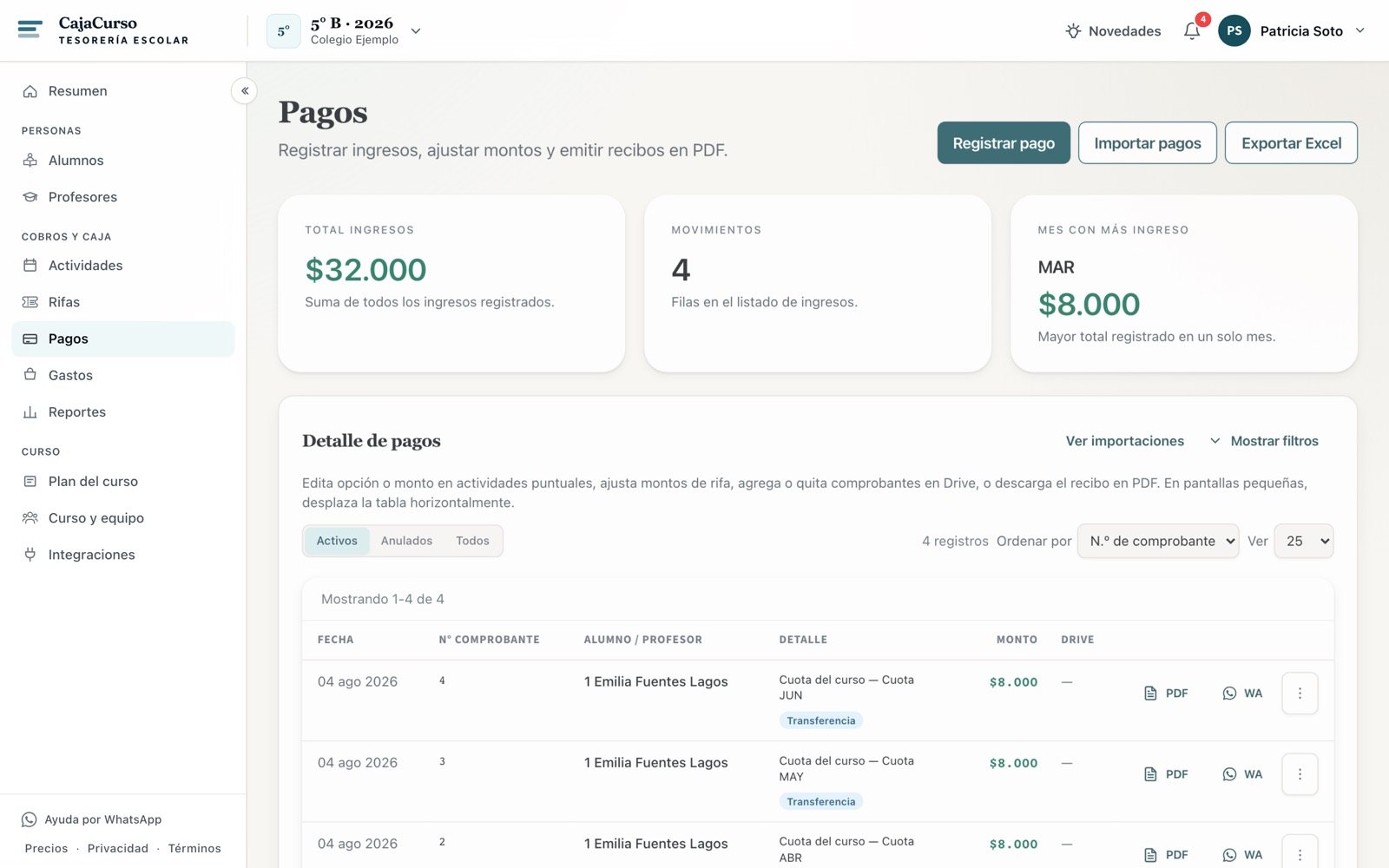
También puedes llegar desde la ficha del alumno o desde la propia actividad: es la misma información, filtrada.
Las cuatro acciones están en el mismo menú
El botón de los tres puntos al final de cada fila. No hay que buscarlas en pantallas distintas.
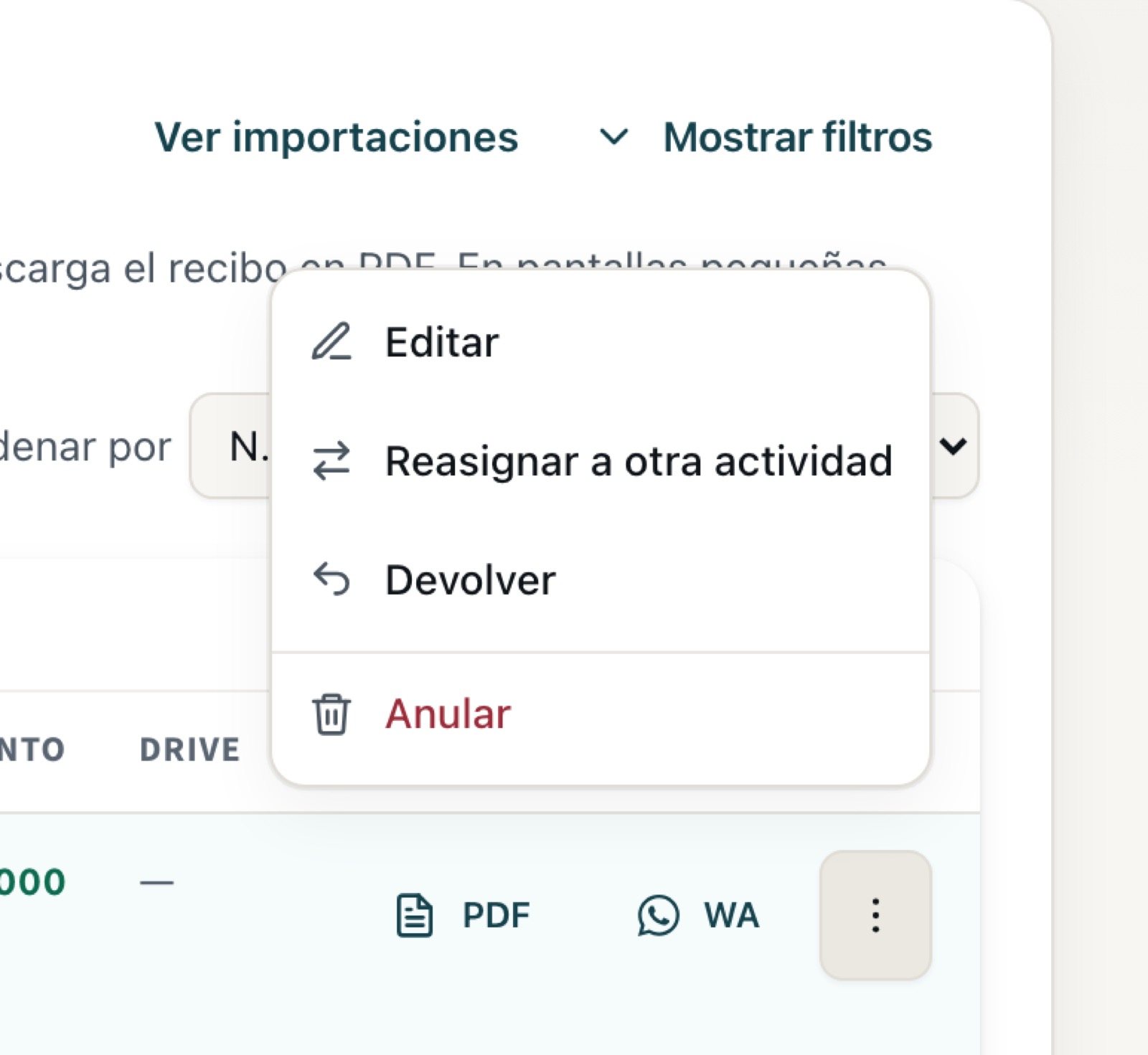
Anular va aparte y en rojo: es la que no se deshace. Editar: el dato quedó mal
Cambias el monto, la fecha o la forma de pago y guardas. El comprobante sigue siendo el mismo, con su número; solo cambia lo que corregiste.
Editar pago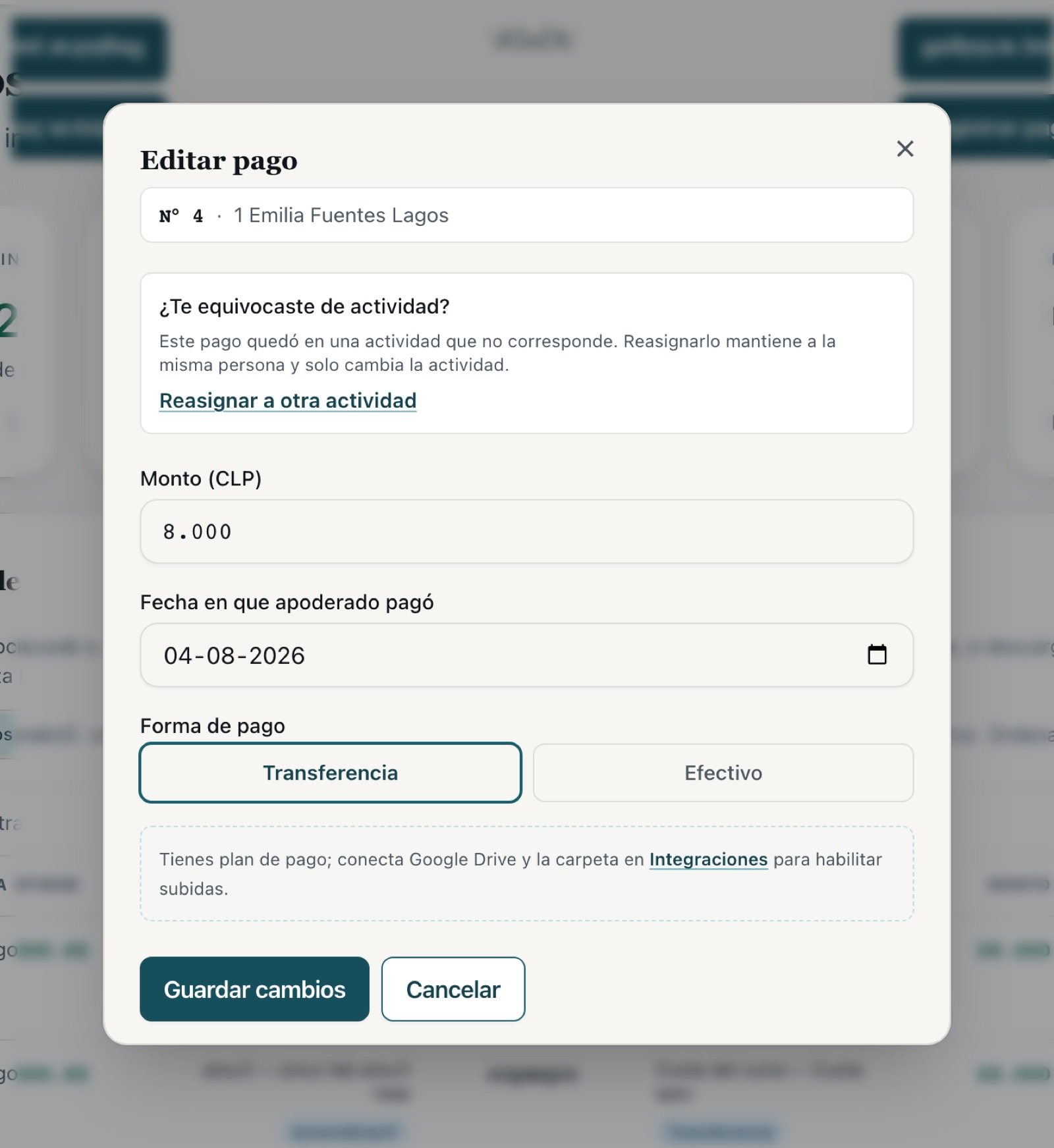
Si el pago está en la actividad equivocada, eso no se arregla editando: es "Reasignar a otra actividad", que mueve la plata sin tener que anularla y volver a registrarla.
Devolver: le devolviste la plata
La app te lo explica en la misma ventana: el pago deja de sumar a lo recaudado y la cuota vuelve a quedar pendiente. Puedes devolver solo una parte — si le devolviste $4.000 de $8.000, ajustas el monto.
Registrar devolución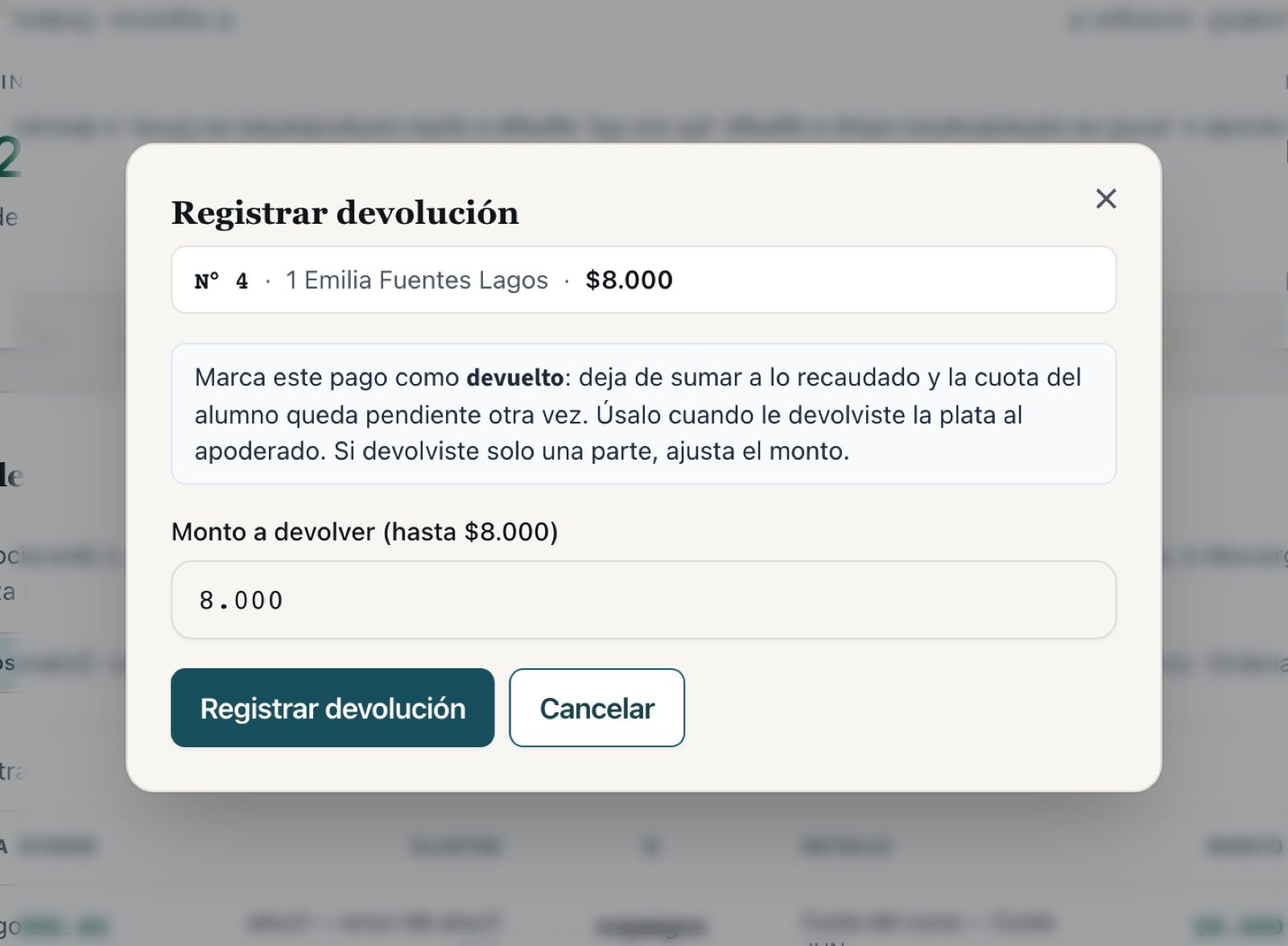
Los devueltos tienen su propia pestaña
El pago sale de Activos y aparece una pestaña Devueltos. No se perdió: está ahí, con su recibo, y desde su menú se puede deshacer la devolución si te equivocaste.
Pagos — pestaña Activos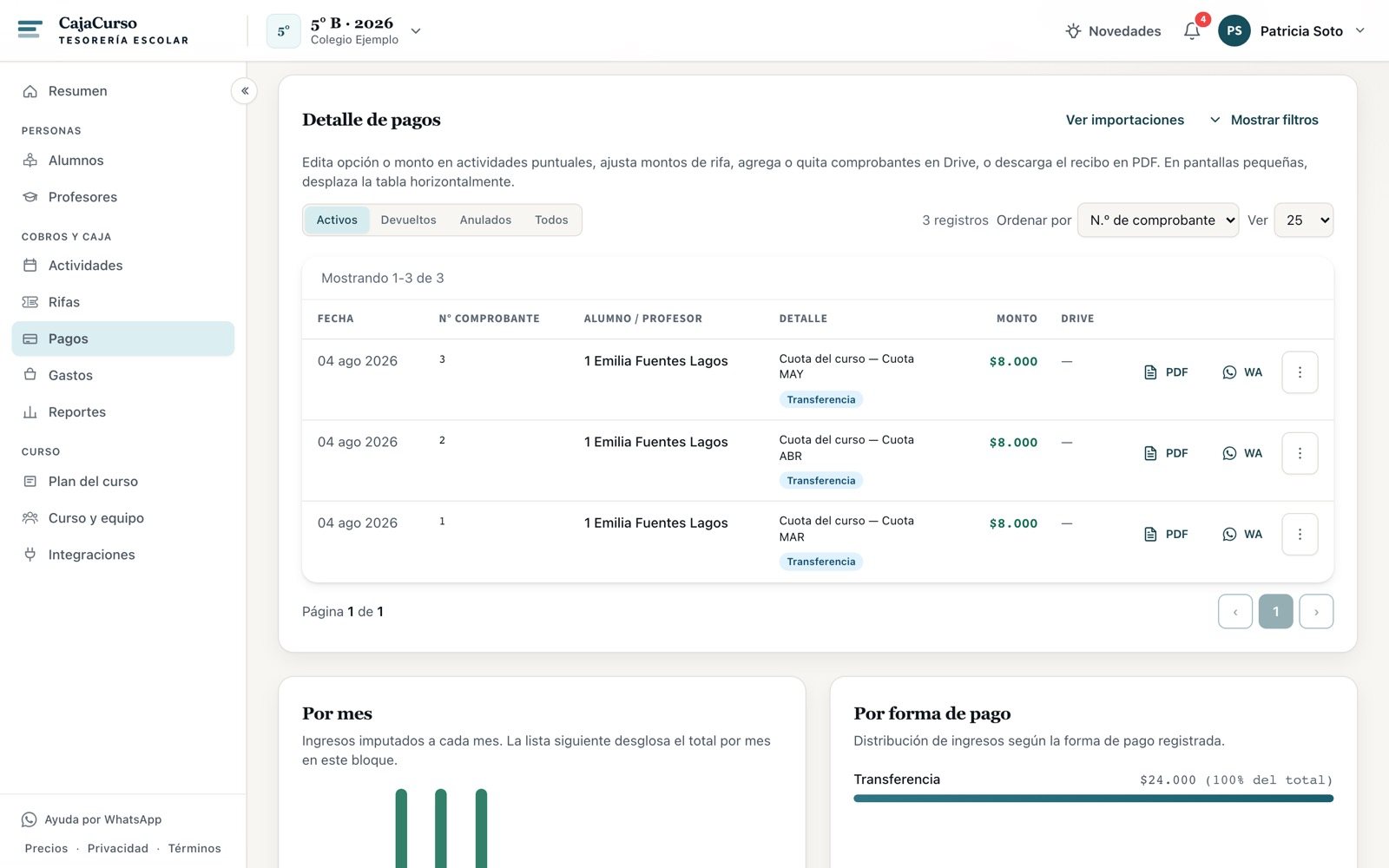
Anular: pide motivo, y avisa
El motivo es obligatorio y se elige de una lista corta (error de monto, pago duplicado, beneficiario equivocado, período incorrecto, otro). No es burocracia: es lo que va a explicar el hueco cuando alguien revise el historial en noviembre.
Anular comprobante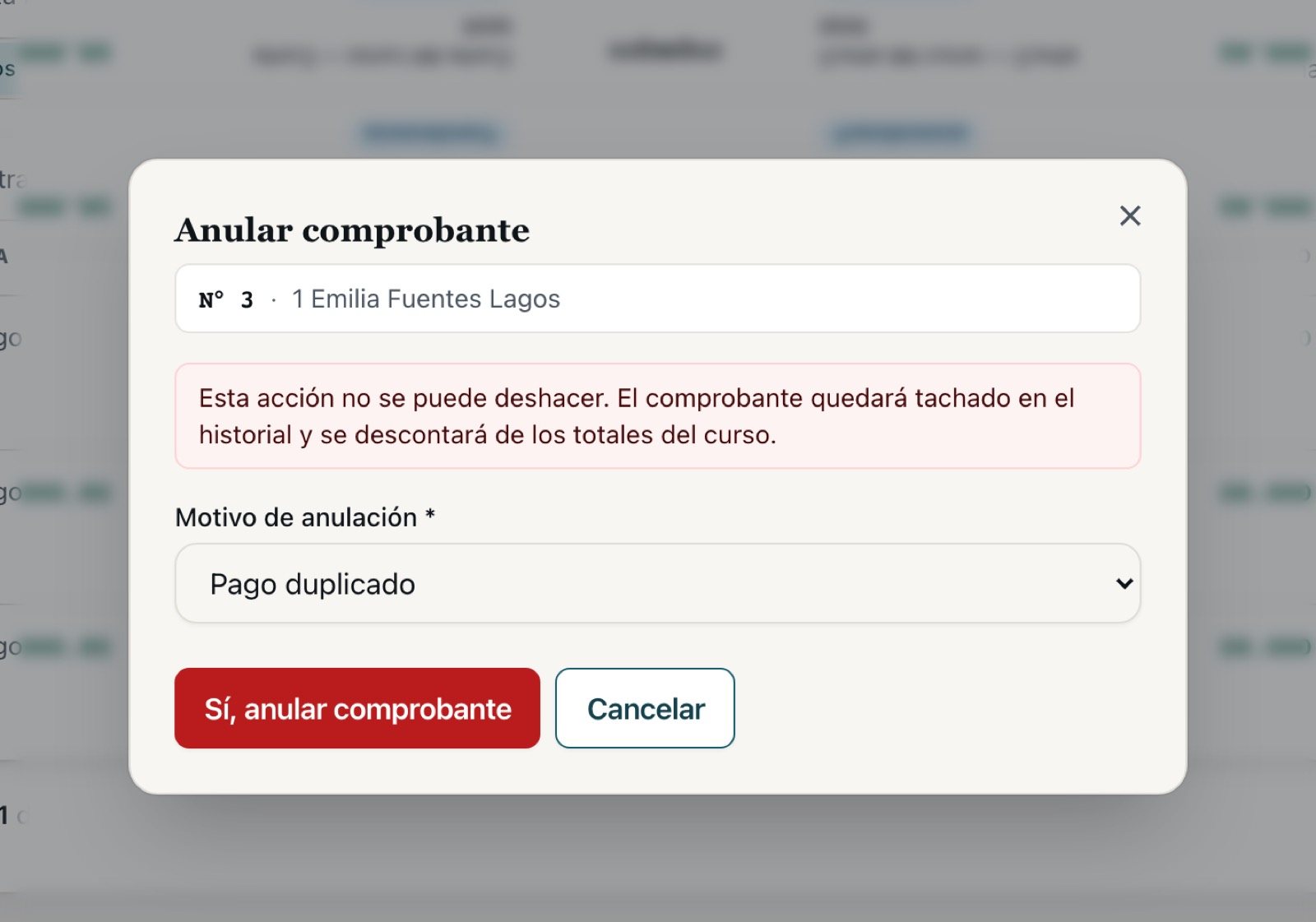
El aviso rojo dice la verdad: esta acción no se puede deshacer. Léelo antes de confirmar.
Anular no borra: mueve de pestaña
El comprobante queda en Anulados, con su número y su motivo, y deja de contar en los totales. Eso es exactamente lo que corresponde al rendir cuentas: el número 3 no puede desaparecer de una numeración correlativa.
Pagos — pestaña Anulados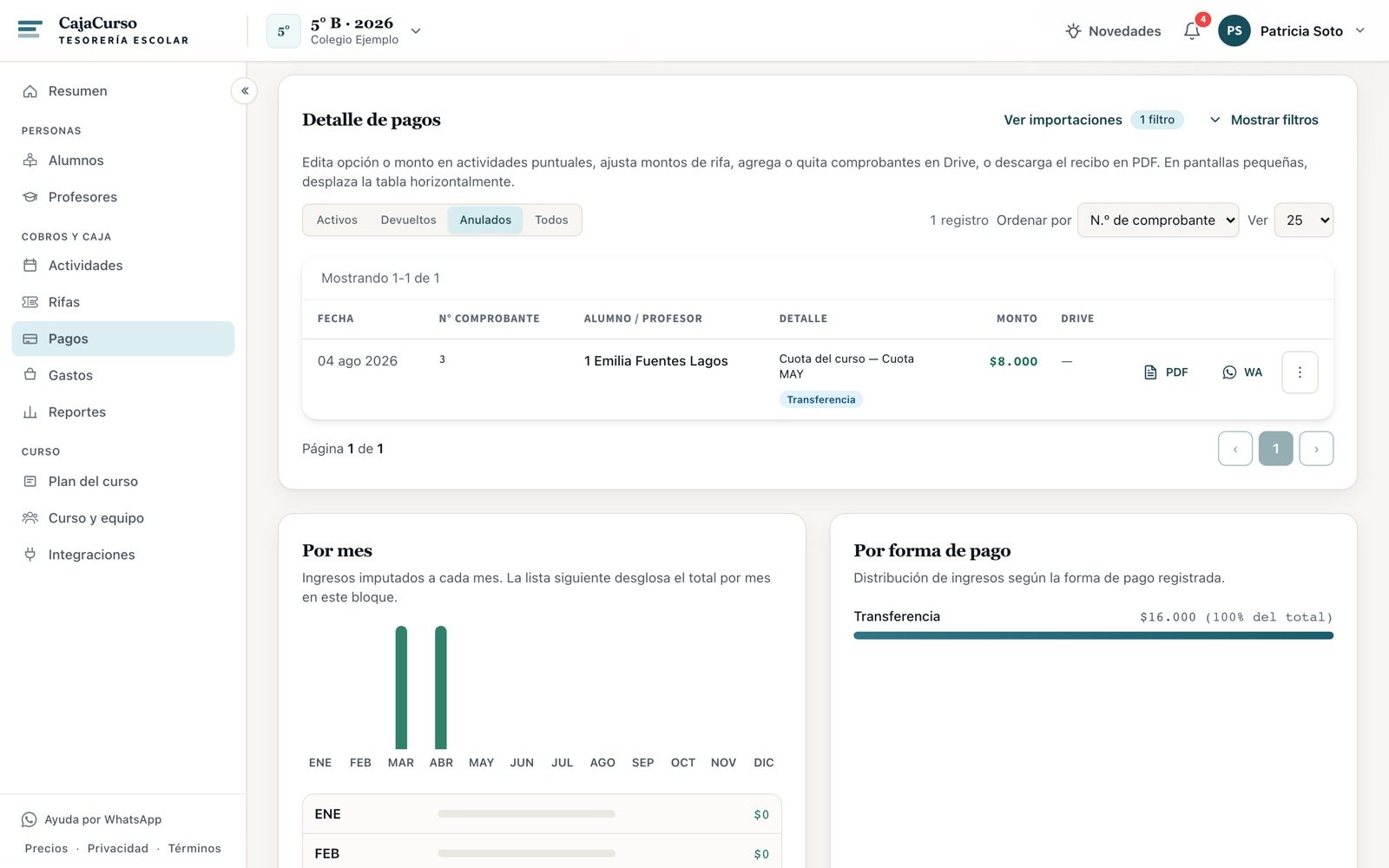
Preguntas que siempre aparecen
Anulé un pago por error. ¿Se puede recuperar?
El pago era de otra familia.
¿El apoderado ve que anulé o devolví su pago?
¿Y si el que está mal es un boleto de rifa?
Registra un gasto del curso
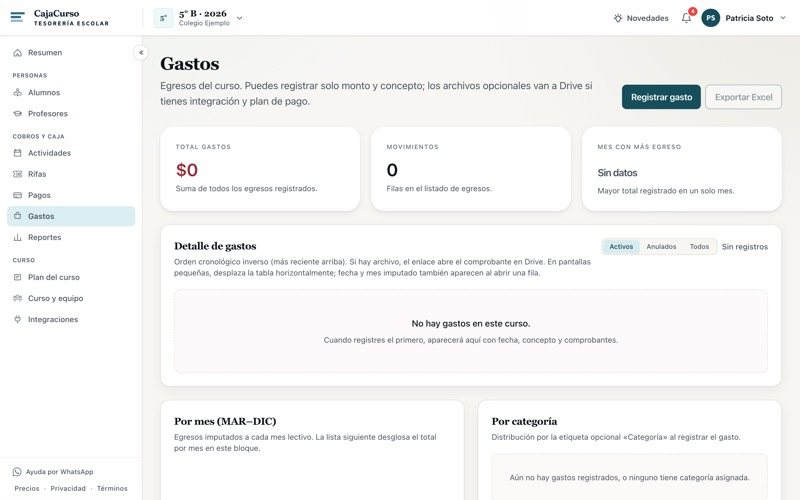
La otra mitad de la caja. Si solo anotas lo que entra, en la reunión de fin de año te van a preguntar en qué se fue la plata y vas a estar buscando boletas en el bolsillo. Anotar el gasto cuando ocurre toma veinte segundos y te ahorra esa tarde.
¿Todavía llevas la caja del curso en una planilla?
CajaCurso es gratis para tu primer curso y no pide tarjeta.