
Dos cosas antes de empezar
Tiene que ser Safari. Desde Chrome o cualquier otro navegador del iPhone, el paso de "Agregar a Inicio" no aparece. No es un error tuyo: iOS solo se lo permite a Safari.
Sin instalar no hay avisos. En iPhone, la notificación de que entró un pago solo llega si CajaCurso está en la pantalla de inicio. En Android da lo mismo; acá no.
Paso a paso
6 pasosAbre cajacurso.cl en Safari
Inicia sesión primero: así la app queda con tu cuenta ya dentro y no vuelves a escribir la clave.
cajacurso.cl — cualquier página del sitio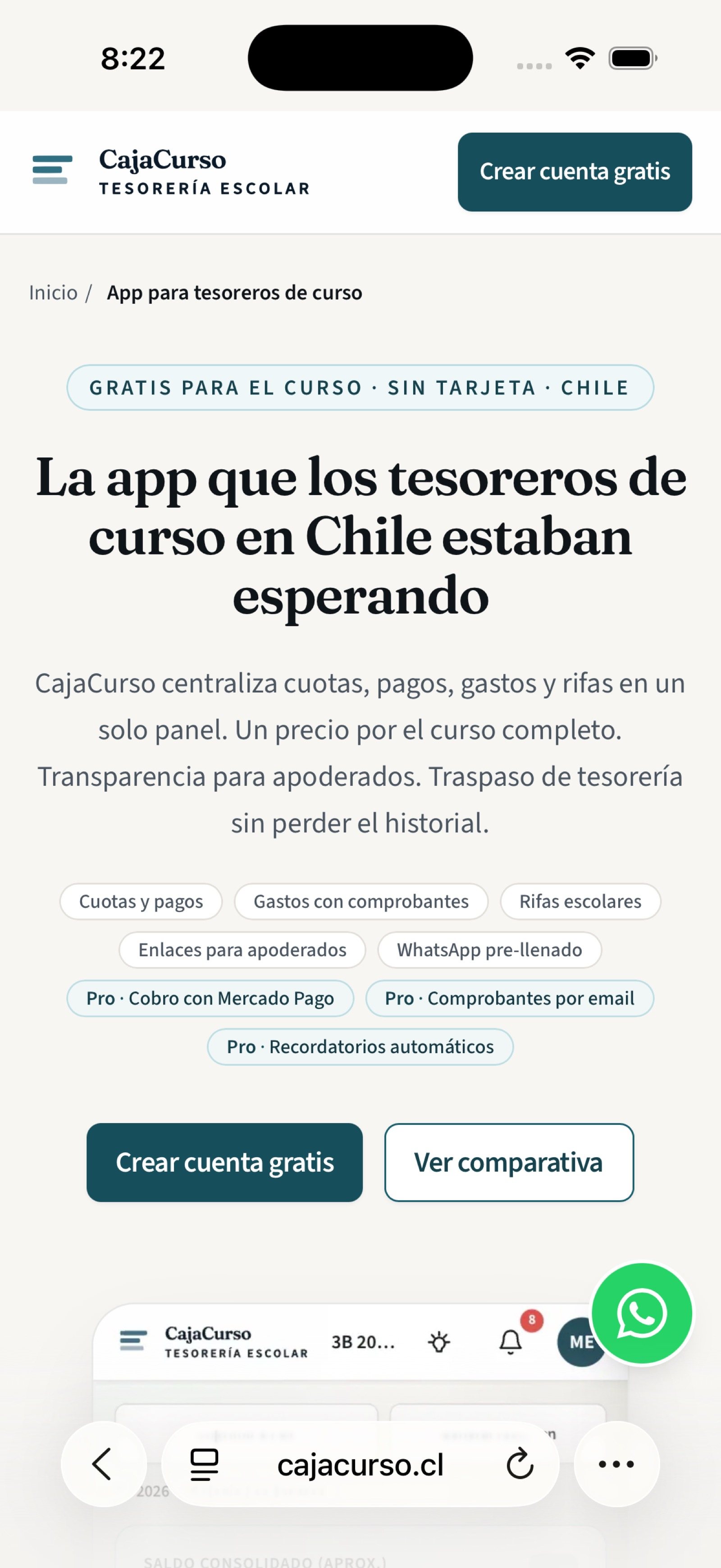
Toca el botón "…" y elige Compartir
Abajo a la derecha. Y acá es donde casi todas las instrucciones que hay dando vueltas se equivocan: no busques el cuadrado con la flecha hacia arriba en la barra de abajo, porque Compartir vive dentro de este menú.
Safari — menú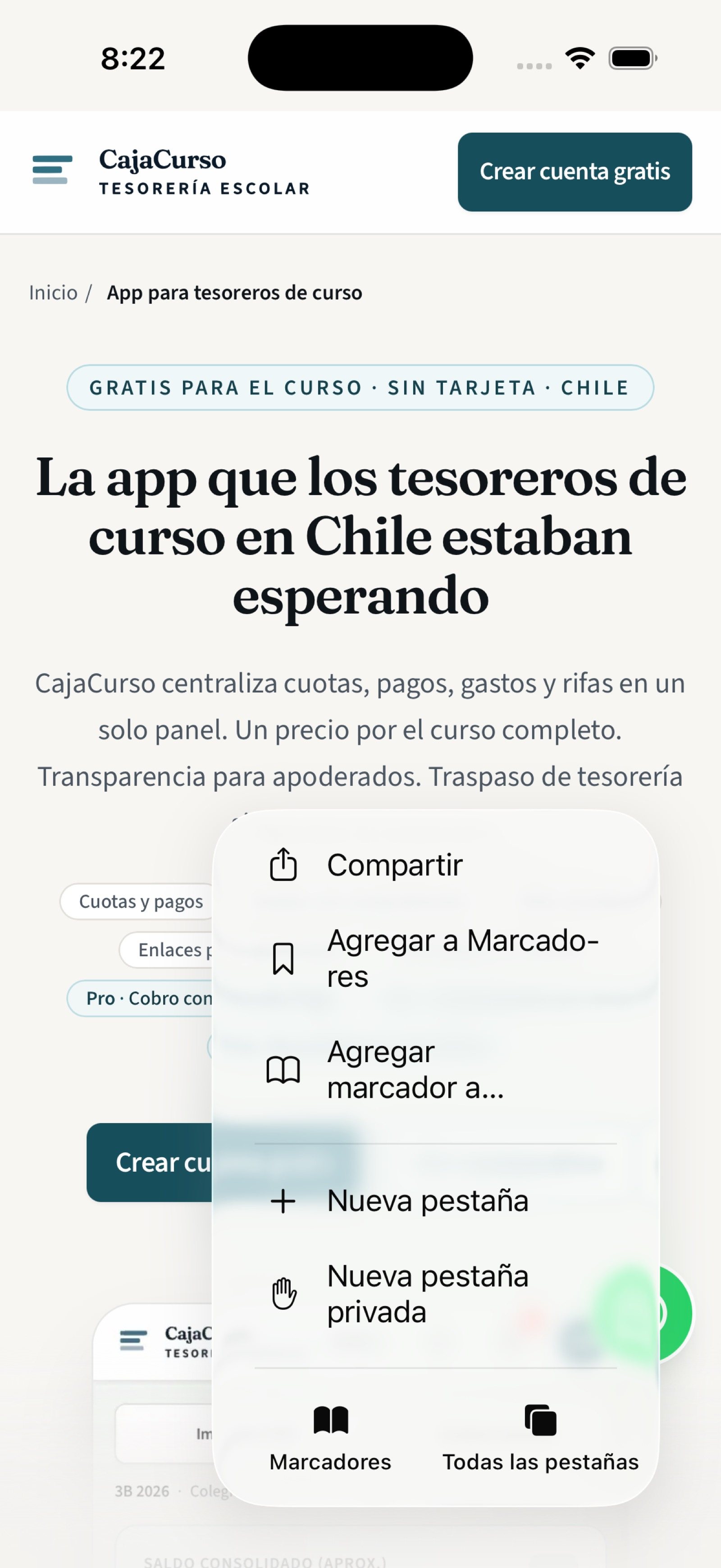
Si tu iPhone es de una versión anterior de iOS, puede que sí tengas el botón Compartir directamente en la barra de abajo. Es el mismo paso.
Toca Ver más
La hoja de compartir abre corta, con cuatro opciones. "Agregar a Inicio" no está a la vista todavía: aparece al tocar "Ver más".
Safari — compartir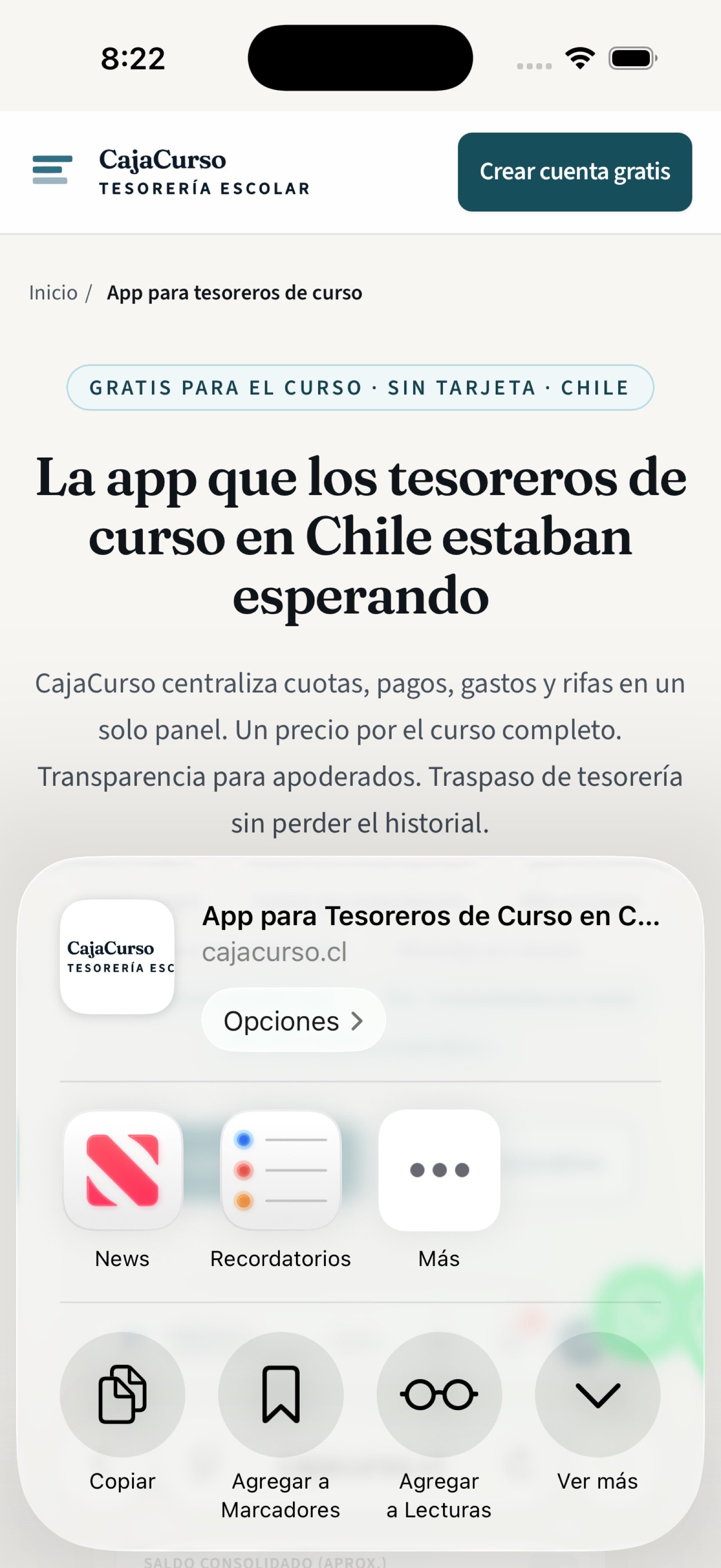
Elige Agregar a Inicio
Ahora sí, en la lista larga.
Safari — compartir (lista completa)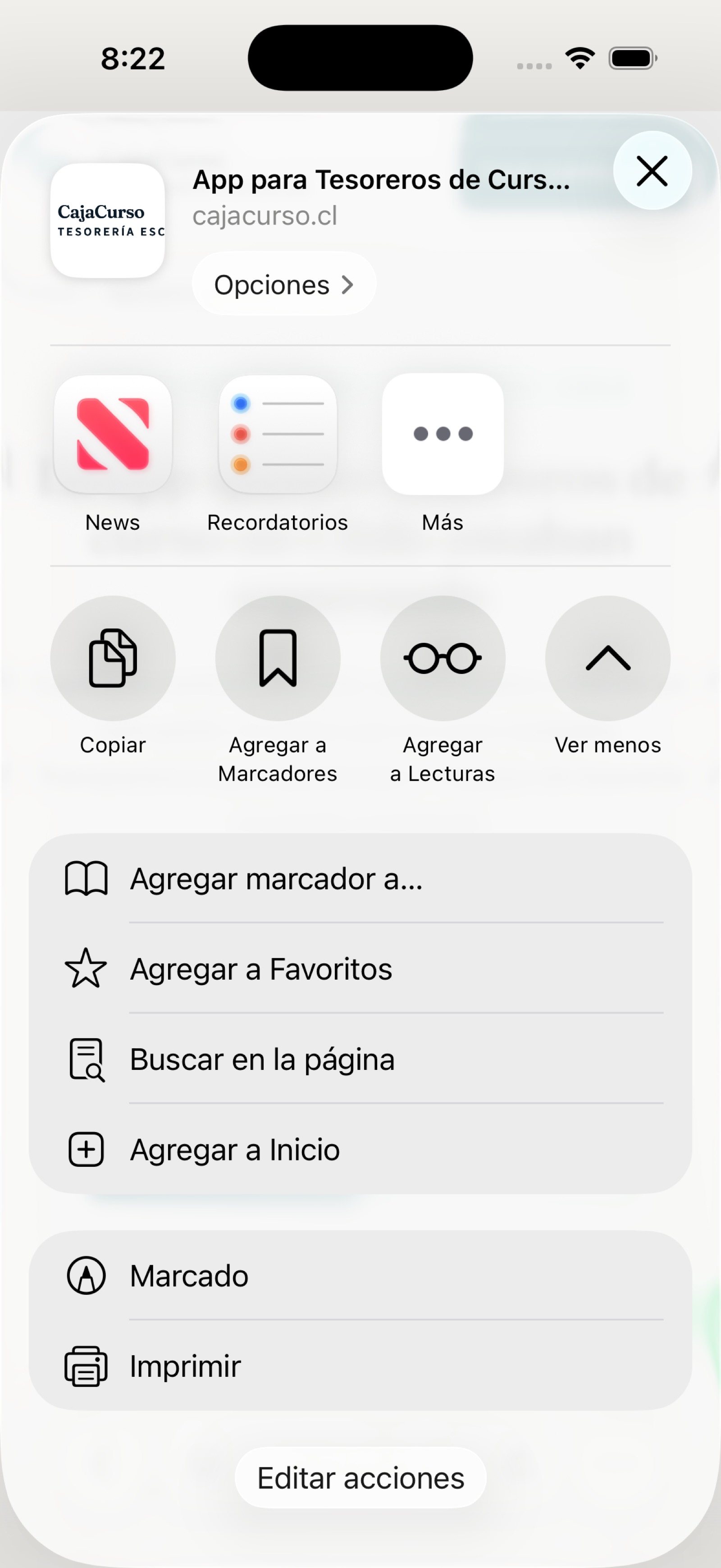
Toca Agregar
iOS te muestra el nombre y el ícono con que va a quedar. Puedes cambiarle el nombre si quieres. Agregar, arriba a la derecha.
Agregar a Inicio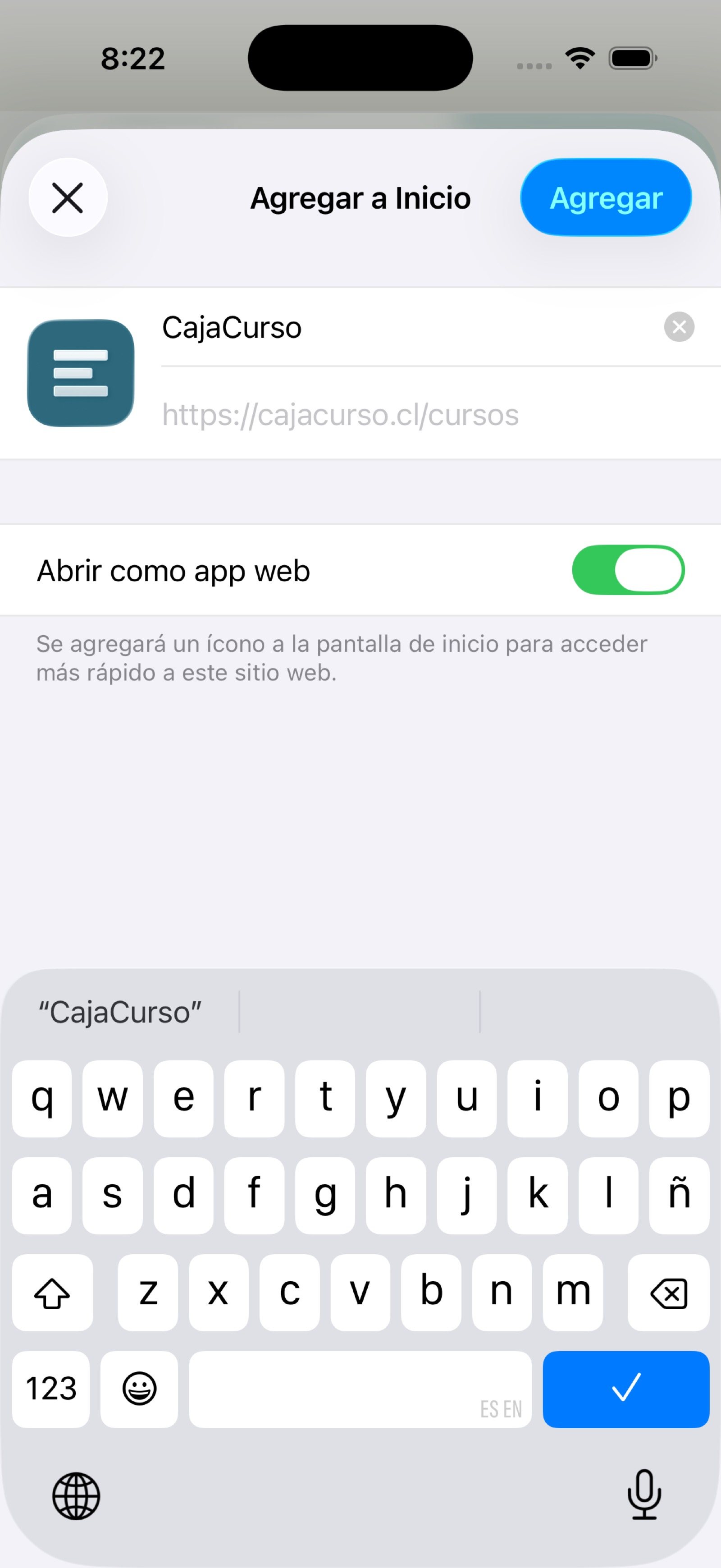
Listo: el ícono queda en tu pantalla de inicio
Al abrirlo, CajaCurso ocupa la pantalla entera, sin la barra de Safari encima.
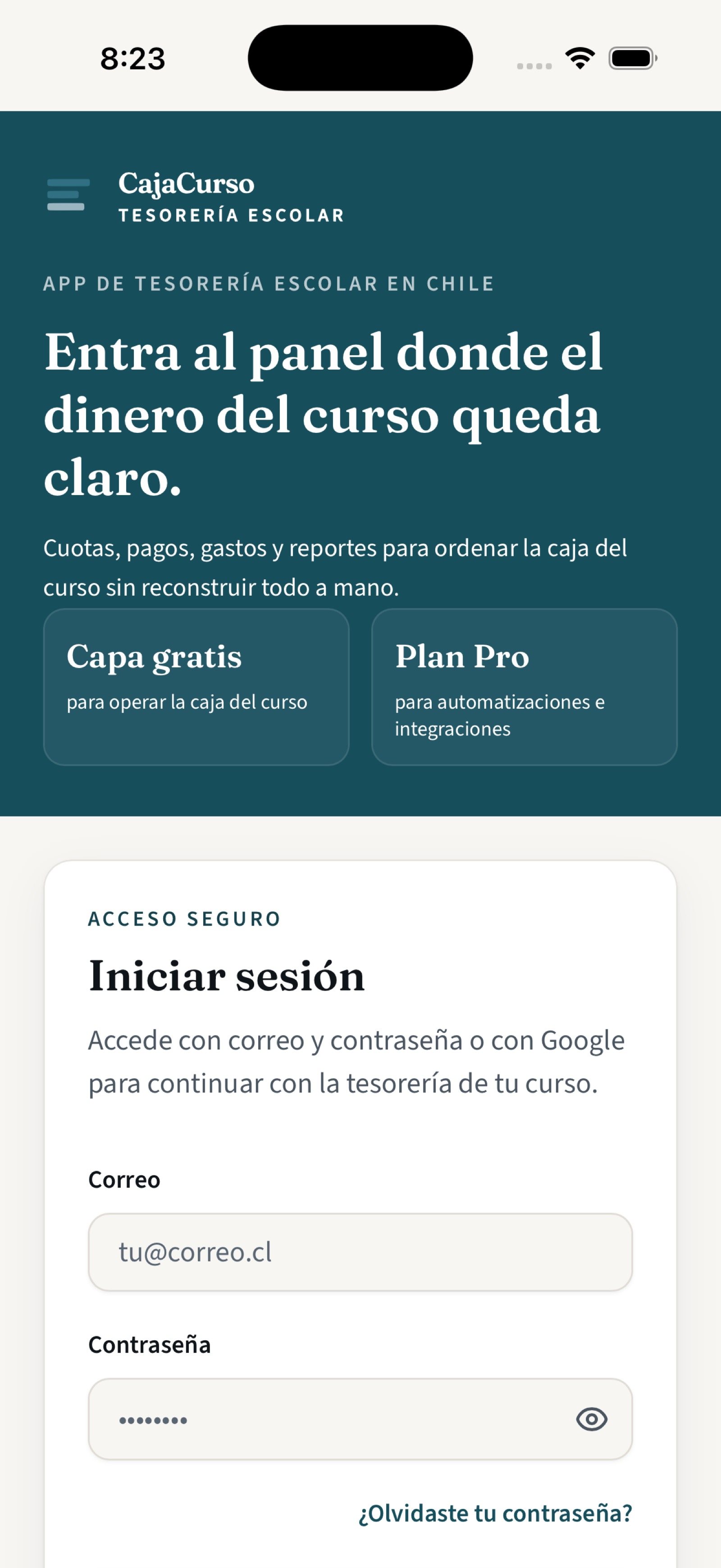
Compárala con la primera captura: la barra del navegador ya no está.
Y ahora sí, los avisos
Con la app en la pantalla de inicio, en Notificaciones puedes activar los avisos para ese iPhone: te llega uno cuando un apoderado paga en línea, cuando el bot registra un comprobante o cuando algo necesita que lo mires. Se apagan desde la misma pantalla cuando quieras.
Si intentaste activarlos antes de instalar y no pasó nada, era esto: en iPhone el permiso solo se puede pedir desde la app agregada a la pantalla de inicio.
Preguntas que siempre aparecen
No me aparece "Agregar a Inicio".
¿Ocupa espacio?
¿Por qué no está en la App Store?
¿Puedo borrarla?
Uso Android.
¿Todavía llevas la caja del curso en una planilla?
CajaCurso es gratis para tu primer curso y no pide tarjeta.