
Cuándo es una cuota y cuándo es una actividad puntual
Cuota periódica
Se repite todos los meses y es el mismo monto para todo el curso. Tiene su grilla de meses. Es la guía anterior.
Actividad puntual
Ocurre una vez y puede tener varias opciones con precios distintos. En vez de meses, tiene una fila por familia con lo que eligió.
Las dos viven en la misma pantalla, Actividades, y las dos suman a la caja del curso. Lo que cambia es la forma de cobrar.
Lo que conviene saber antes: la meta se arma con lo que eligen
Al crearla, arriba vas a ver "$0 · 0% de $0", y no es un error: mientras ninguna familia haya elegido opción, no hay nada que cobrar todavía. El total esperado va subiendo a medida que cada una elige la suya.
Por eso el orden es: primero se pregunta, después se cobra. Si te confirman por el grupo de WhatsApp, vas marcando la opción de cada una y el total se arma solo.
Paso a paso
8 pasosEntra a Actividades y crea la actividad puntual
Es la misma pantalla de la cuota. El segundo botón, "Nueva actividad puntual", es este otro tipo de cobro.
Actividades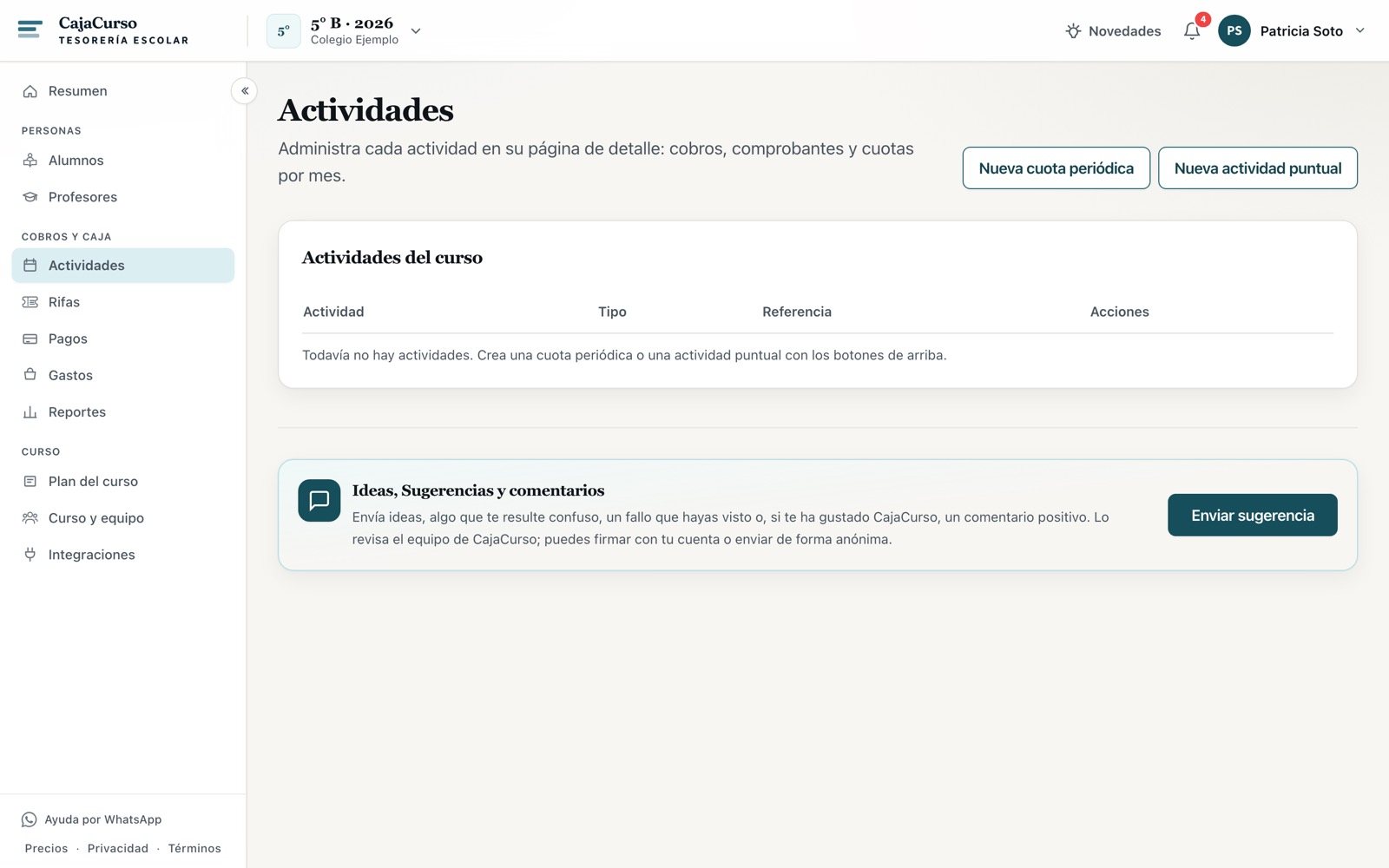
Ponle nombre y su primera opción
El nombre es el que van a ver las familias ("Paseo de fin de año"). Abajo, cada opción es una etiqueta y su precio: acá "Alumno", $12.000.
Nueva actividad puntual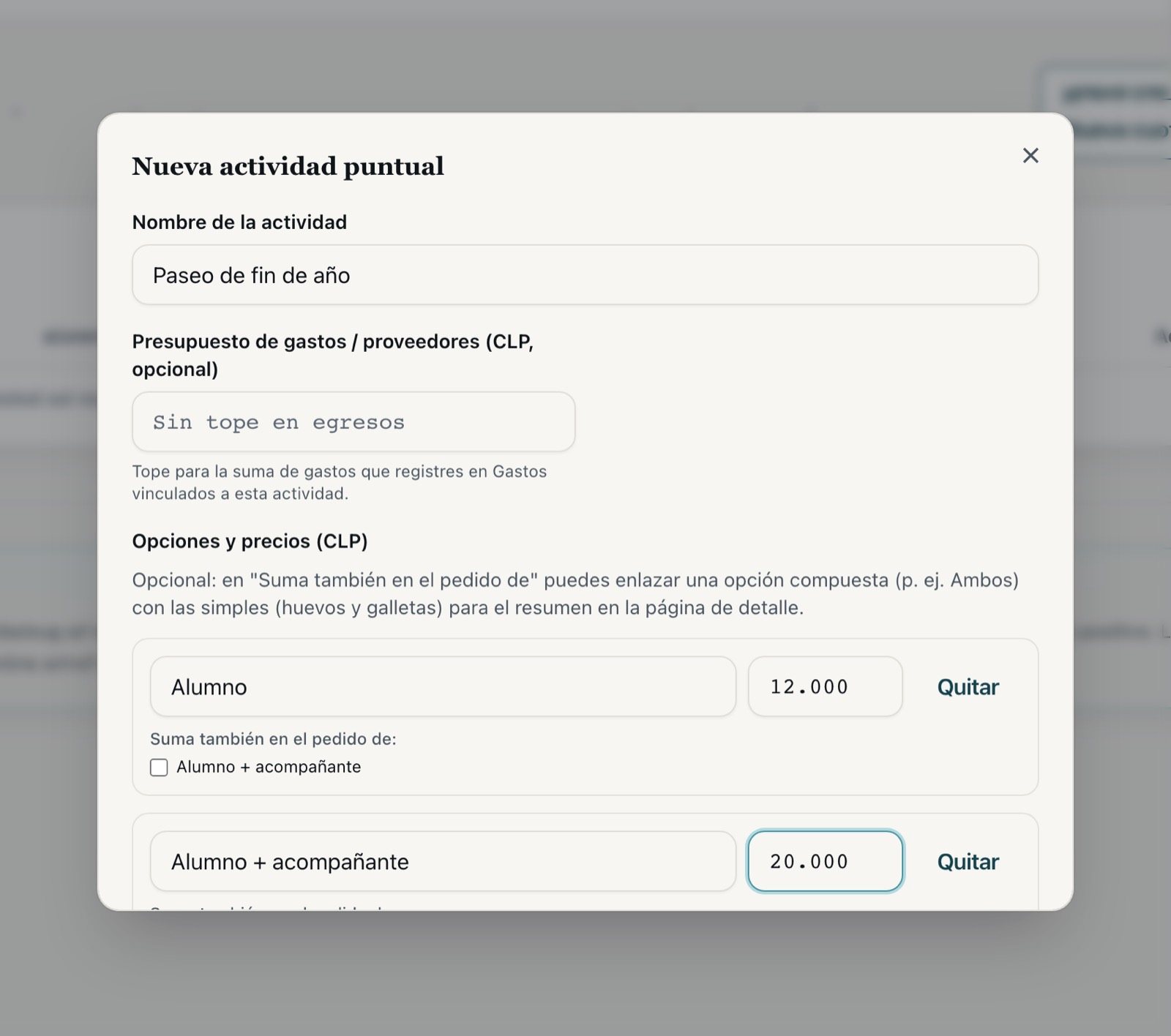
El presupuesto de gastos es opcional: es un tope para lo que después registres en Gastos asociado a esta actividad. Se puede dejar en blanco.
Agrega las que hagan falta y crea
"Añadir opción" suma otra fila: "Alumno + acompañante", $20.000. Puedes poner las que necesites — un precio por hermano, una versión sin almuerzo, lo que el curso haya acordado.
Nueva actividad puntual — opciones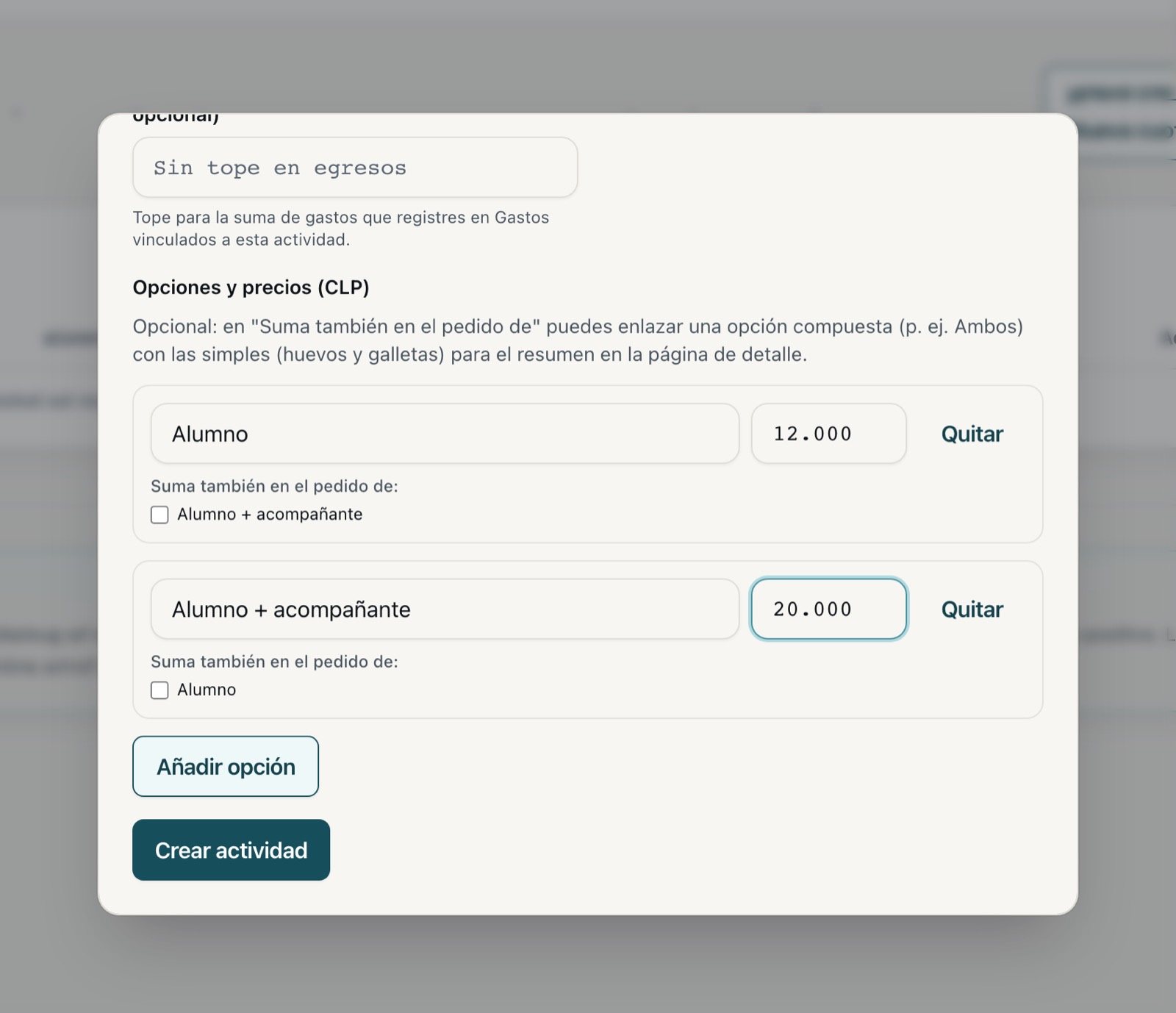
Si una opción incluye a otra (el clásico "Ambos" de huevos y galletas), la casilla "Suma también en el pedido de" hace que cuente en las dos al contar cuántos pidieron cada cosa. Para un paseo con opciones que se excluyen, se deja sin marcar.
La actividad queda en la lista
Aparece como Puntual, con el resumen de sus precios ("2 opc. · hasta $20.000"). Entra con "Administrar".
Actividades — la puntual creada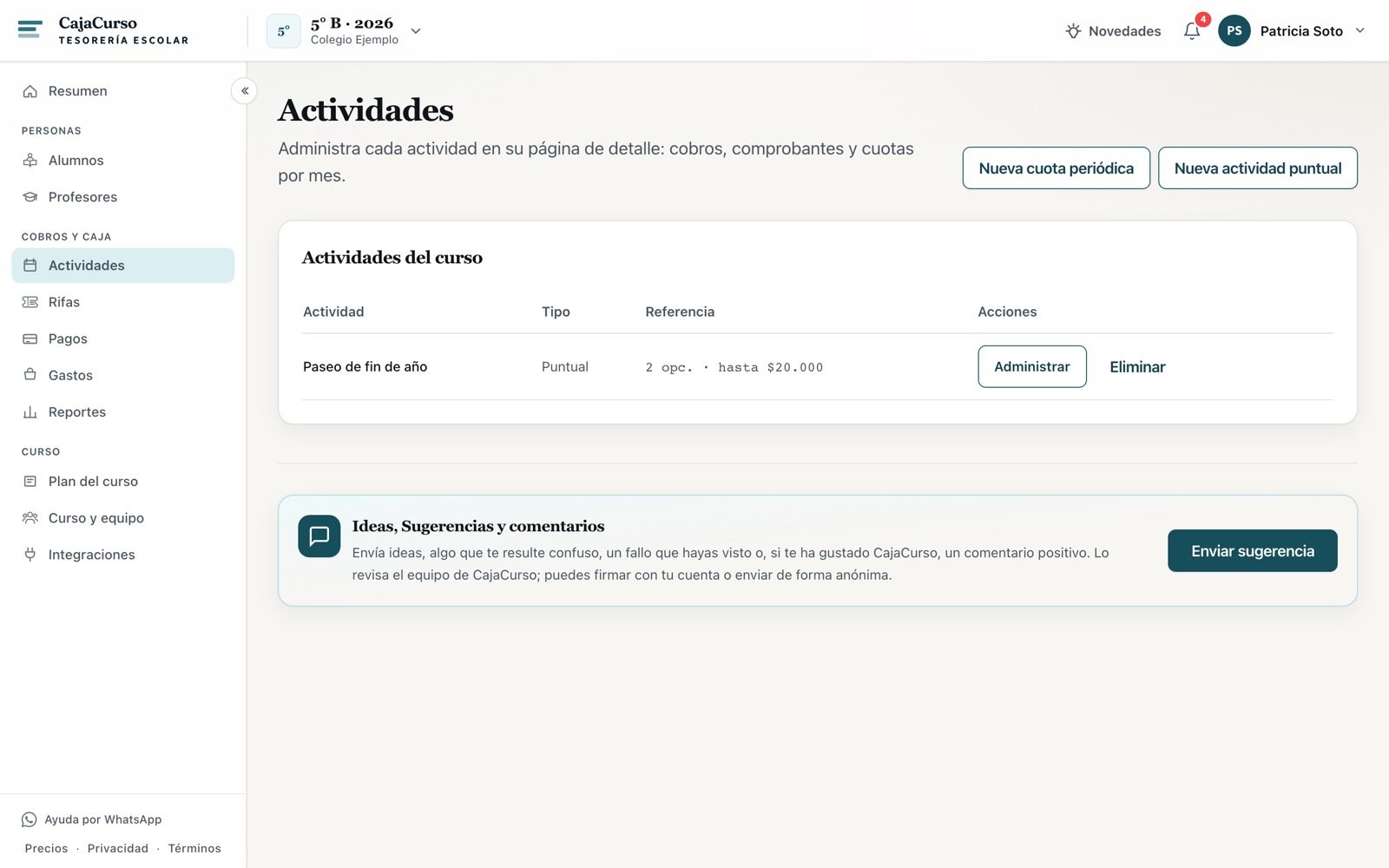
Acá vive el cobro: una fila por familia
En vez de la grilla de meses, la actividad puntual tiene "Cobros por participante": cada alumno con su apoderado, la opción que eligió y el estado de su pago. Arriba se lleva la cuenta de cuántos pidieron cada opción.
Paseo de fin de año — cobros por participante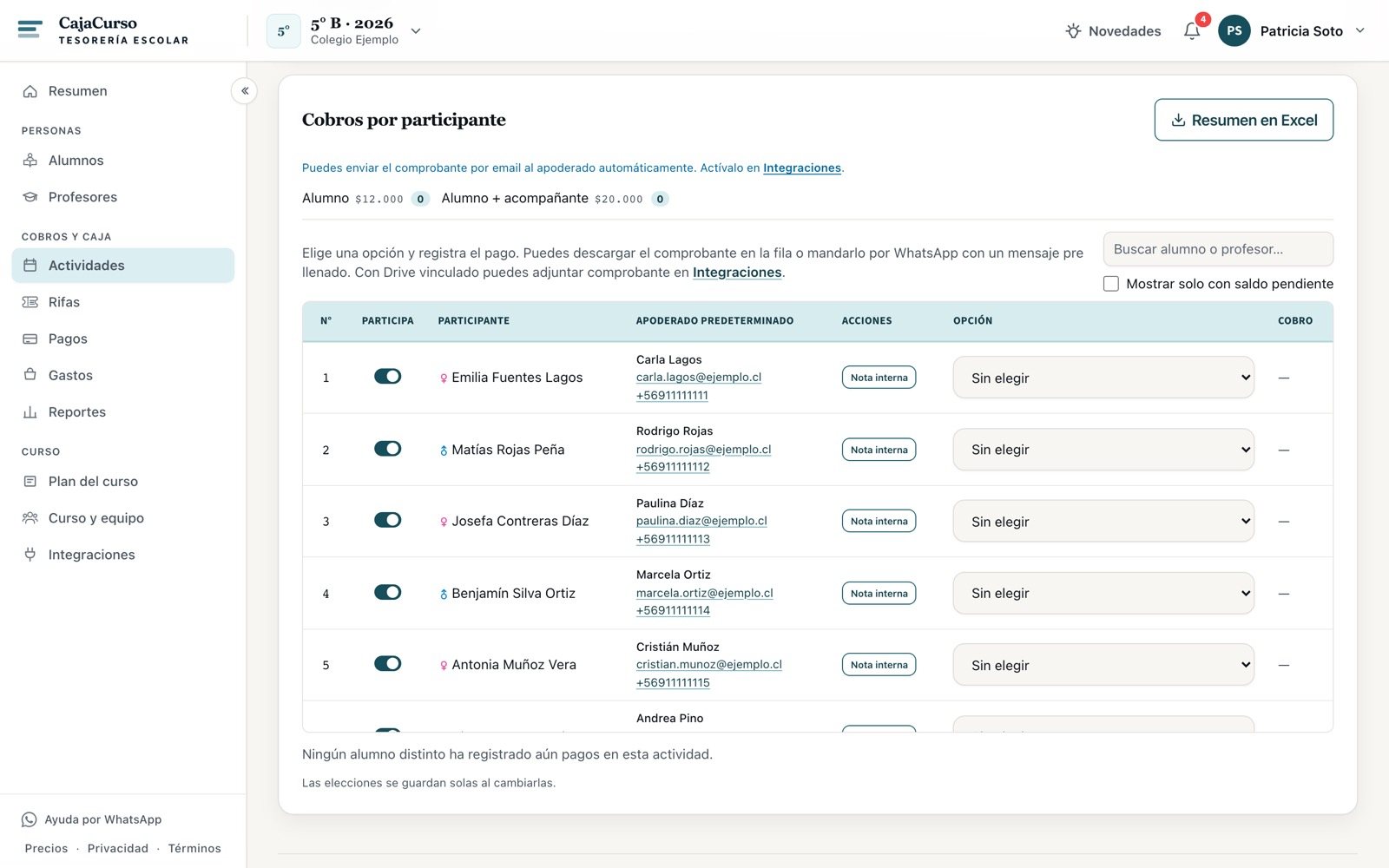
Al que no va, le apagas el interruptor de "Participa" y deja de contar en los totales. Es lo mismo que hace la cuota con el que no participa.
Marca la opción de cada familia
Se elige en el desplegable de la fila y se guarda sola — no hay botón de guardar. Al elegirla aparece el cobro pendiente con su monto.
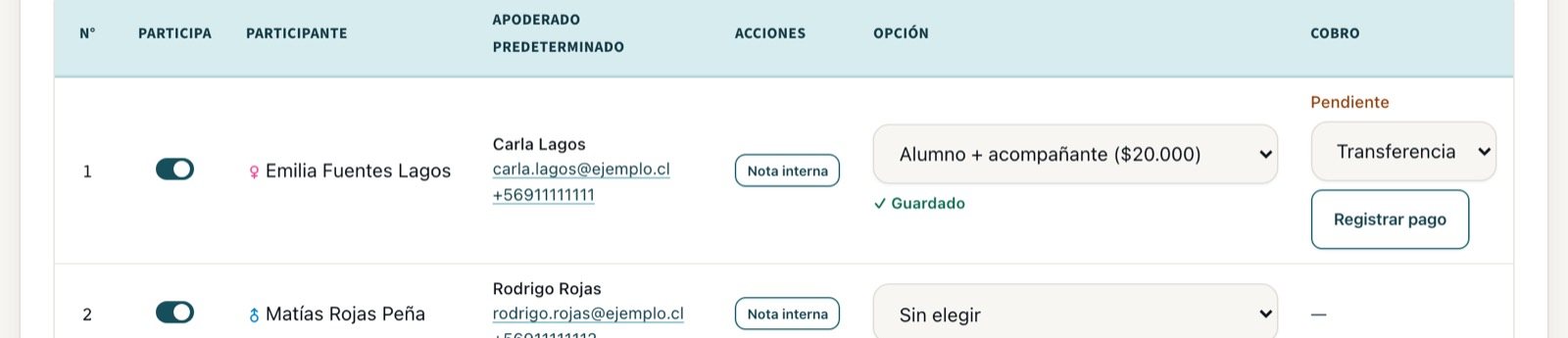
Cuando pague, un toque
Eliges la forma de pago y aprietas "Registrar pago". No se abre ninguna ventana: el pago queda hecho por el monto de su opción.
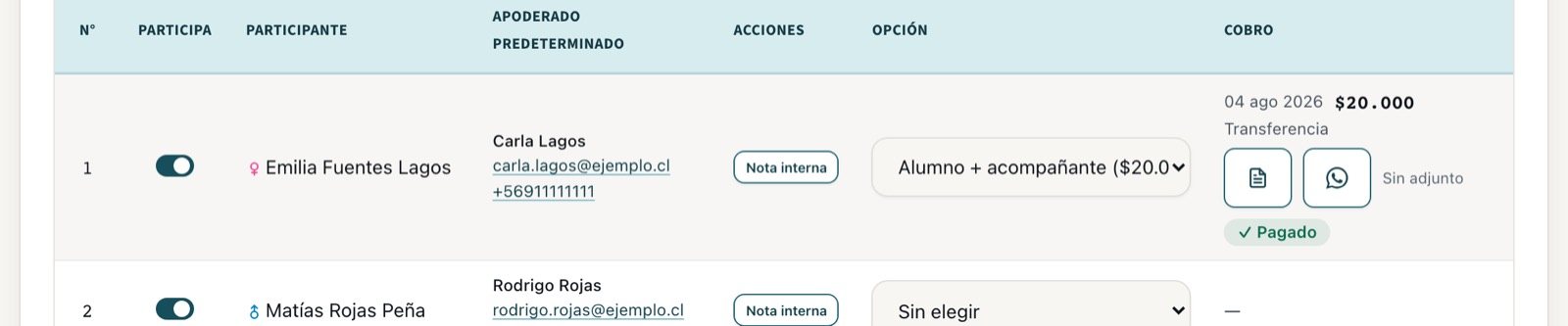
La fila pasa a "Pagado" y te deja ahí mismo el recibo en PDF y el botón para mandárselo por WhatsApp con el mensaje escrito.
El total se actualiza solo
Arriba sube lo recolectado y el contador de la opción que eligió esa familia. Ese es todo el seguimiento: quién falta por elegir y quién falta por pagar, en una pantalla.
Paseo de fin de año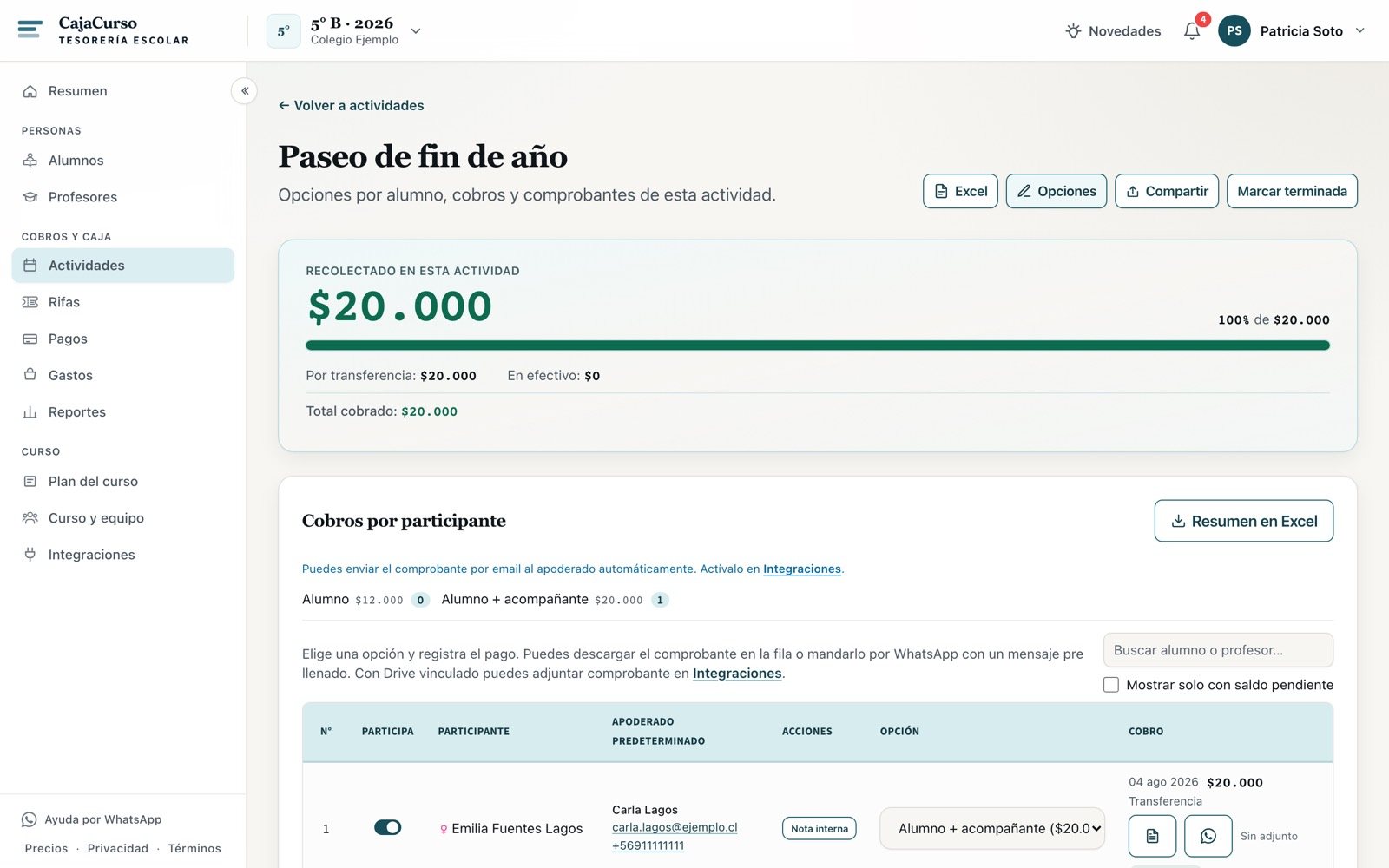
Preguntas que siempre aparecen
Una familia se cambió de opción después de pagar.
Todos pagan lo mismo. ¿Igual tengo que crear opciones?
¿Y los gastos del paseo?
¿Los apoderados pueden ver en qué va la actividad?
Llegó plata que no es de un alumno
El premio del Centro de Padres, el aporte del colegio, la donación de una empresa, lo que puso un profesor. Entra a la caja del curso igual que una cuota, pero no le corresponde a ninguna familia — y ahí es donde mucha gente se traba y termina inventando un alumno para poder anotarlo.
¿Todavía llevas la caja del curso en una planilla?
CajaCurso es gratis para tu primer curso y no pide tarjeta.