
Cómo funciona, en una línea
El bot lee la imagen, busca en tu curso a quién y a qué cuota corresponde ese monto, y te muestra una propuesta. Nada se registra hasta que tú confirmas.
Lo hace el bot
- Leer el monto, la fecha y el N° de operación
- Proponer alumno, actividad y mes
- Registrar el pago y armar el mensaje de vuelta al apoderado
Lo haces tú
- Reenviarle la foto
- Mirar la propuesta
- Confirmar, corregir o cancelar
El bot habla contigo, no con las familias: quien le reenvía el comprobante es un miembro administrador del curso. Los apoderados no le escriben.
Antes de pedir el código: escríbele tú primero
WhatsApp no deja que un negocio te escriba si tú no iniciaste la conversación en las últimas 24 horas. Por eso el orden importa y es la causa número uno de que el código "no llegue":
- Abre el chat con el bot y mándale cualquier cosa ("hola" sirve).
- Recién ahí, en la app, aprieta "Enviar código de verificación".
- El código llega por WhatsApp y lo escribes en la app.
Si te saltas el primer paso, la app te va a decir que no pudo enviarlo — y tiene razón: el problema está en WhatsApp, no en tu número.
Paso a paso
10 pasosVincula tu número
En Integraciones, la tarjeta del bot. Cada persona vincula el suyo: si en la directiva son tres, los tres pueden usar el bot con su propio teléfono.
Integraciones — bot de comprobantes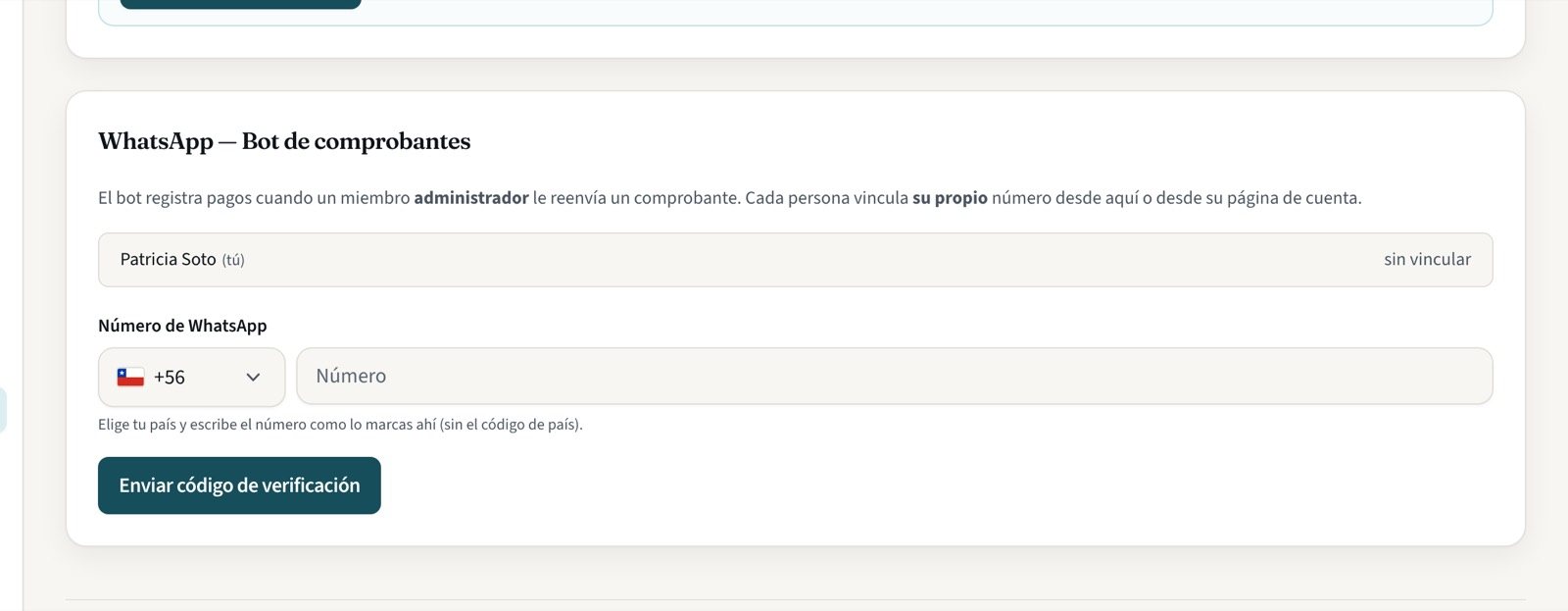
Te llega el código por WhatsApp
Seis dígitos, válidos por diez minutos. Los escribes en la app y listo.
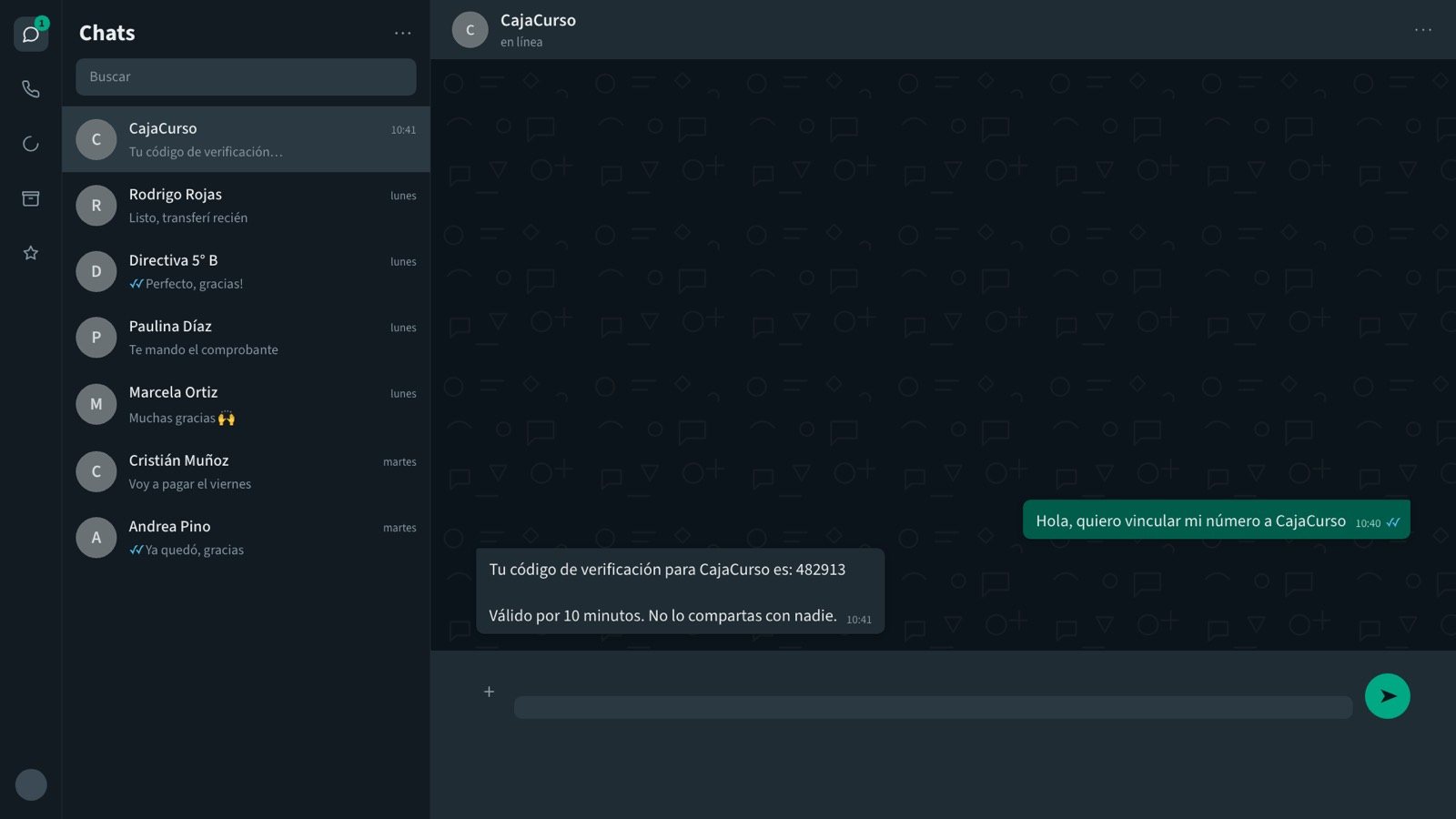
Las conversaciones de esta guía están recreadas: no publicamos capturas reales de WhatsApp. Queda vinculado
La tarjeta pasa a "vinculado" con tu número a la vista. Desde ahí se desvincula cuando quieras — por ejemplo si cambias de teléfono o dejas el cargo.
Integraciones — vinculado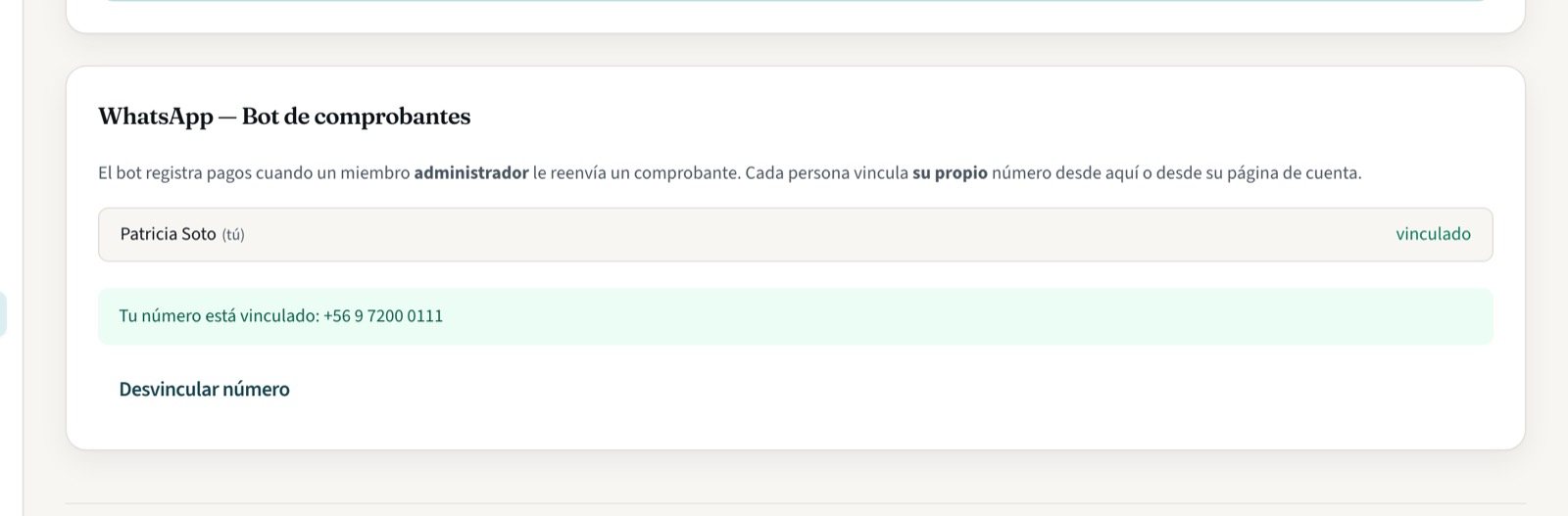
Reenvíale el comprobante que te mandaron
La foto o el pantallazo de la transferencia, tal como te llegó. El bot lo lee y te devuelve una propuesta: alumno, concepto, monto y fecha, con tres botones.
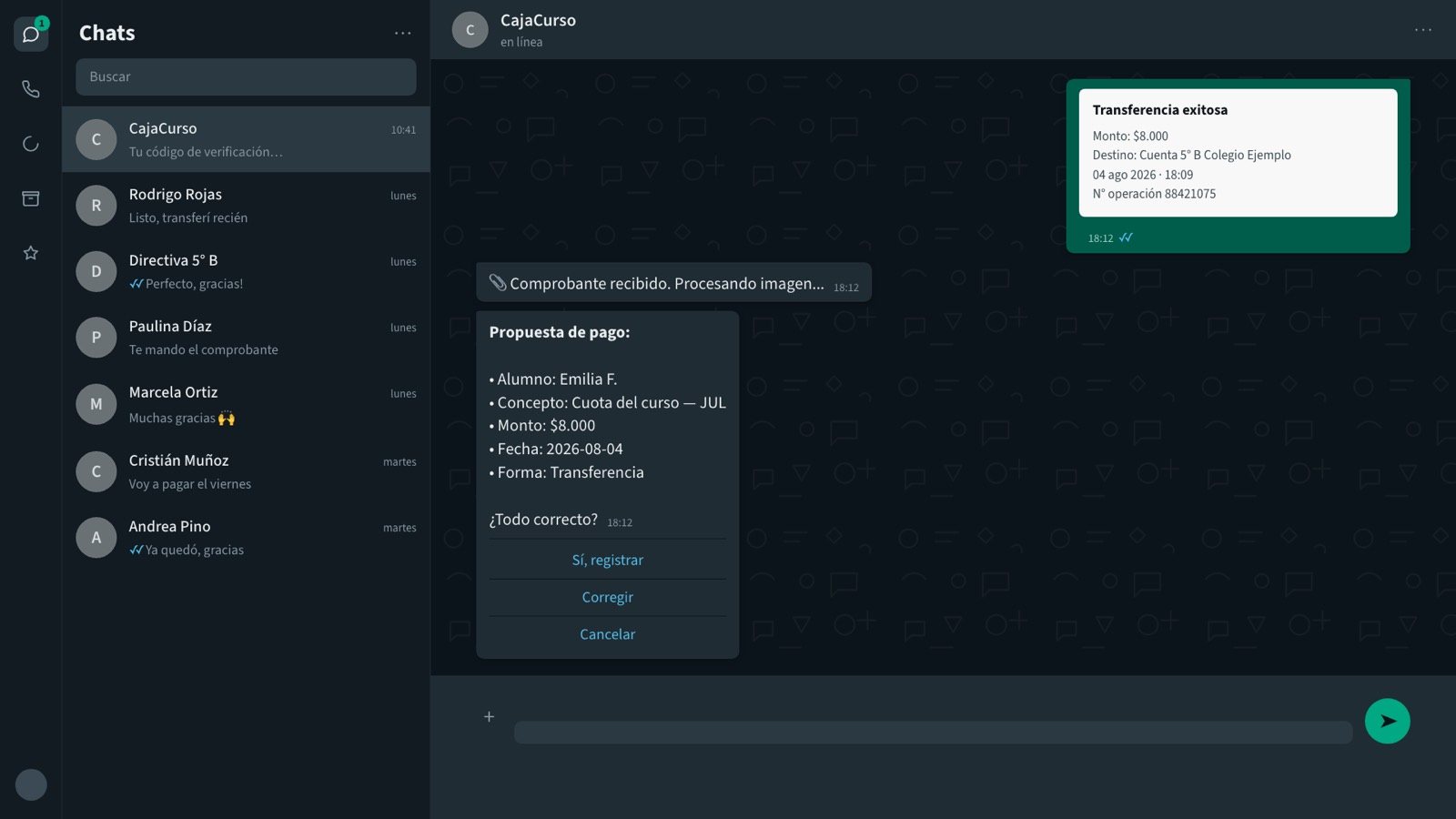
Si algo no calza —el alumno equivocado, otro mes—, "Corregir" te deja cambiar solo esa parte. No hay que empezar de nuevo.
¿Y si no adivina? Te pregunta
En un curso de treinta, muchas veces el monto no alcanza para saber de quién es. Ahí no inventa: te pide el número de lista y después a qué actividad corresponde. En la lista, los alumnos salen con el apellido abreviado — es a propósito, y está explicado más abajo.
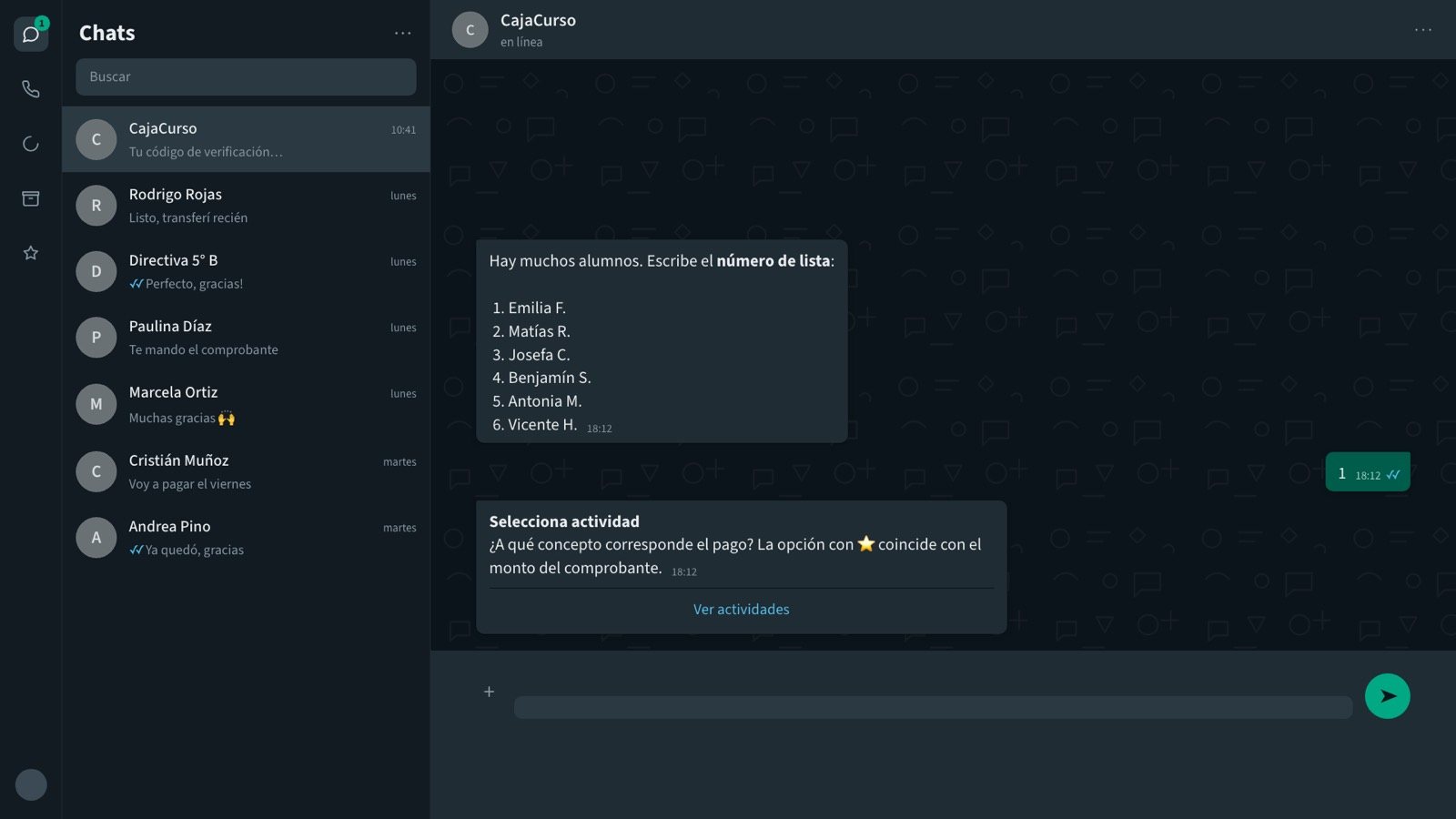
La actividad que coincide con el monto del comprobante viene marcada con una ⭐ en la lista, así que casi siempre es la primera que vas a tocar.
Y termina en un resumen, no en una sorpresa
Si la actividad tiene opciones con precios distintos, te propone la que calza con el monto. Después arma el resumen completo con los mismos tres botones de siempre: Registrar, Corregir o Cancelar.
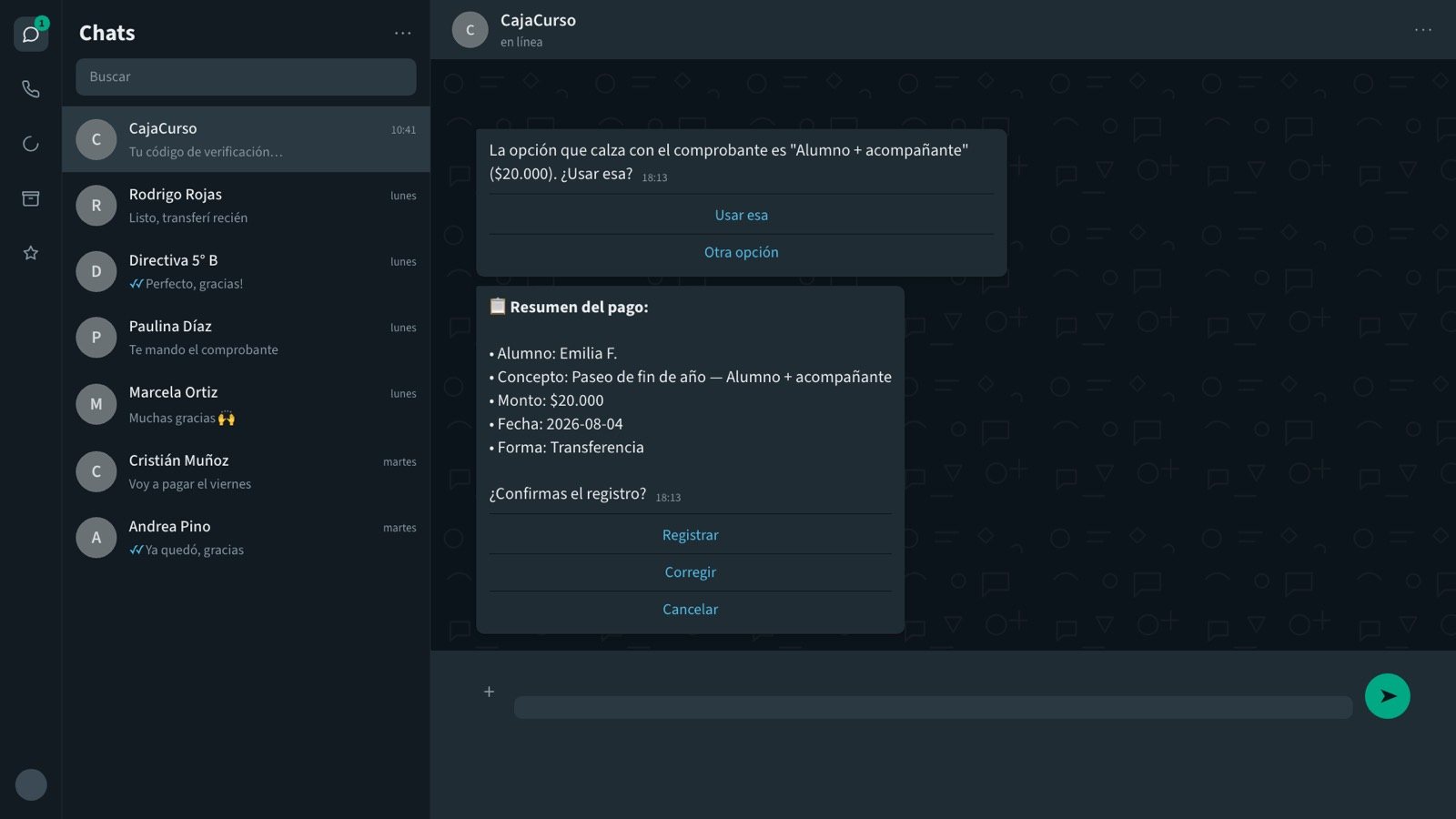
Confirmas y el pago queda hecho
El bot responde con el número de comprobante y, si tienes activado el envío por correo, te dice que ya salió. Además te deja escrito el mensaje para el apoderado en un mensaje aparte, listo para reenviar.
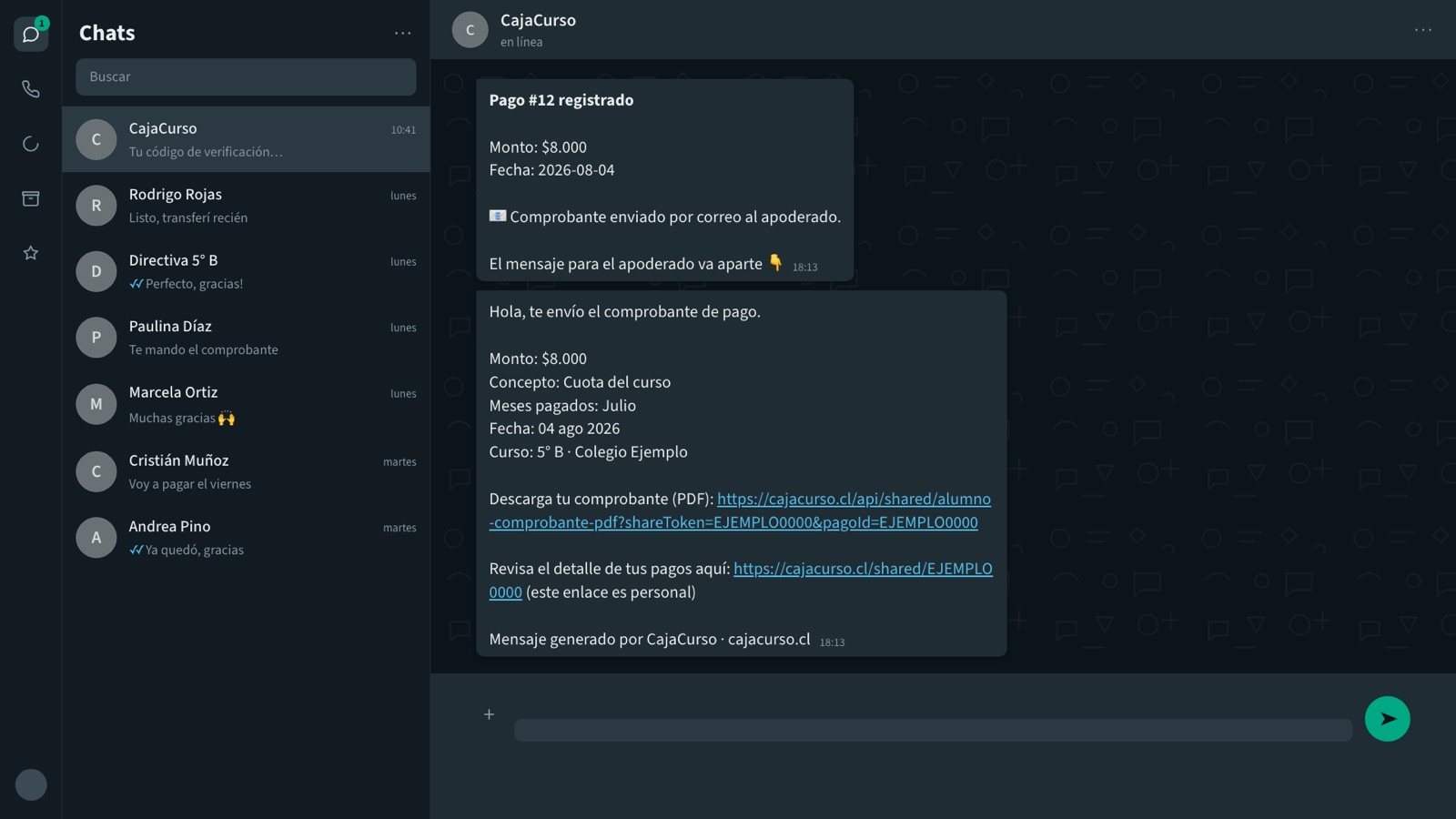
Y te deja el trabajo de después hecho
Un botón que abre el chat del apoderado con el mensaje ya escrito —no necesitas tenerle el contacto guardado— y, si el pago es de una actividad, te ofrece dejar una nota interna para esa familia: la talla del polerón, que pagó por dos hermanos, lo que sea. Esa nota es tuya: no la ve nadie fuera del equipo.
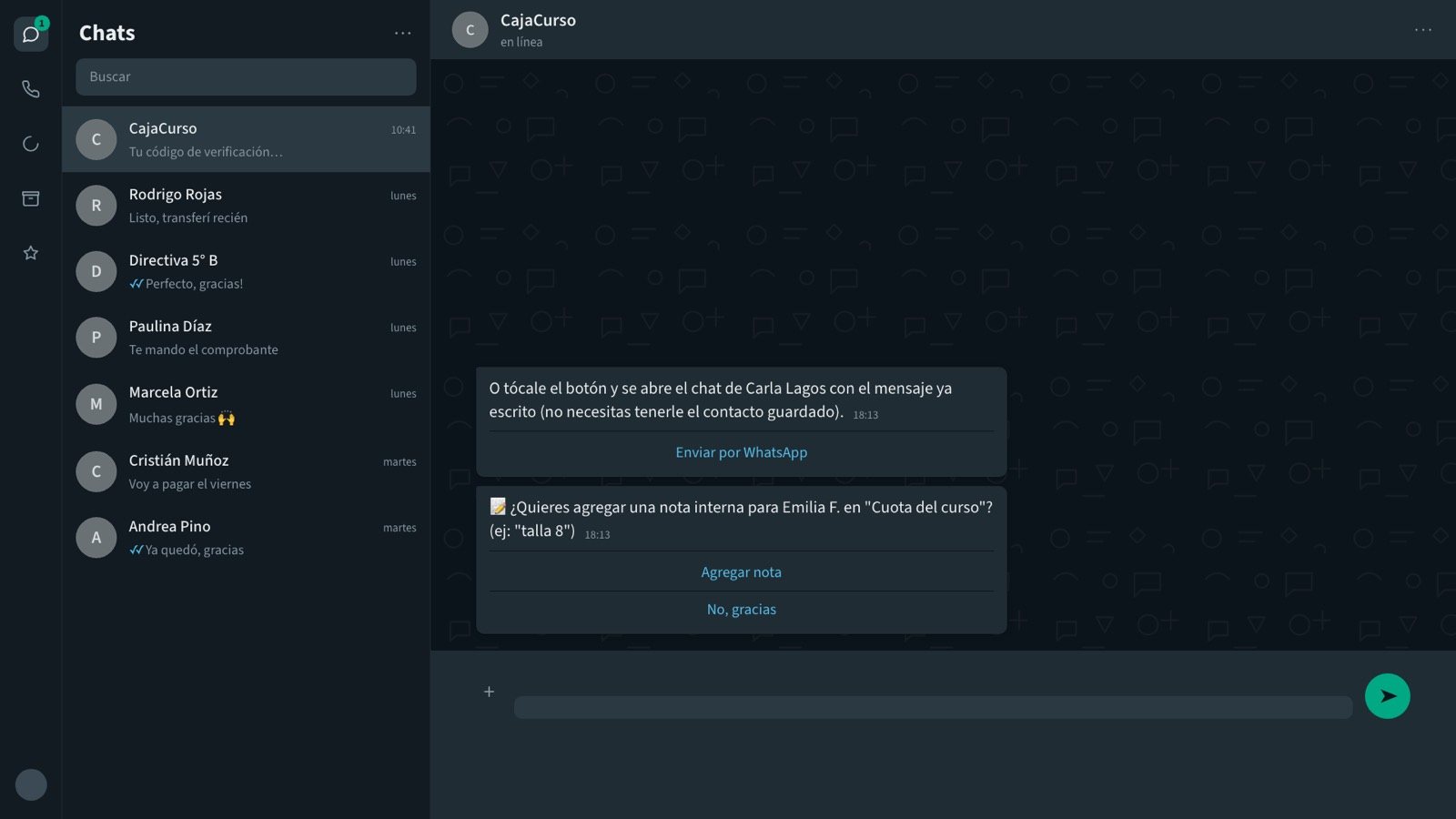
A la directiva le llega el aviso
En la campana de la app, para todo el equipo del curso y no solo para quien reenvió el comprobante. Es lo que evita la pregunta de siempre en el grupo: "¿alguien anotó lo de la mamá de Emilia?".
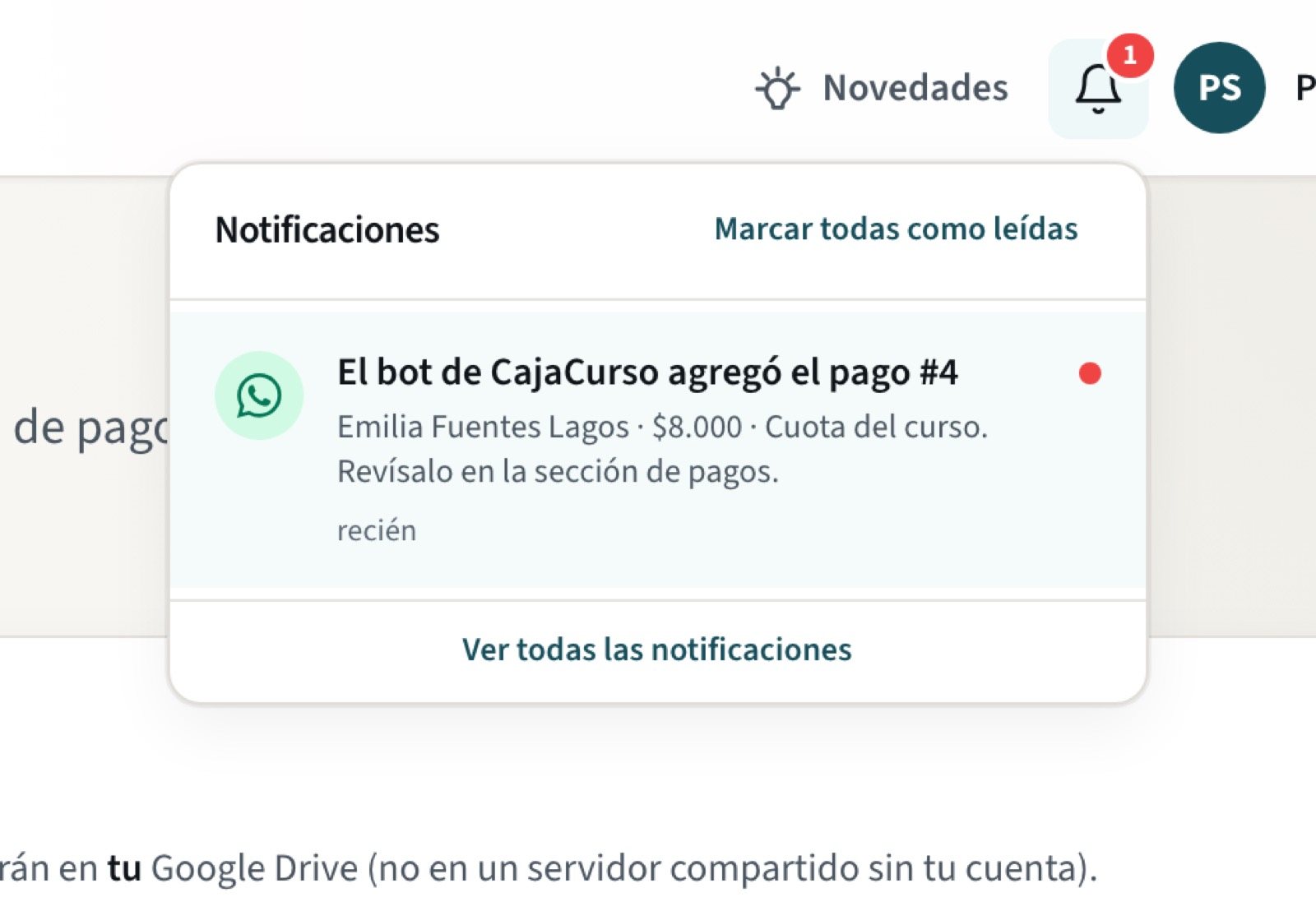
Acá el nombre va completo: la notificación vive dentro de la app, no pasa por WhatsApp.
Y en la app es un pago como cualquier otro
Con su número correlativo, su recibo en PDF y su lugar en la grilla de la cuota. No hay una bandeja de "pagos del bot" que después haya que aprobar: ya está aprobado, lo aprobaste tú en el chat.
Pagos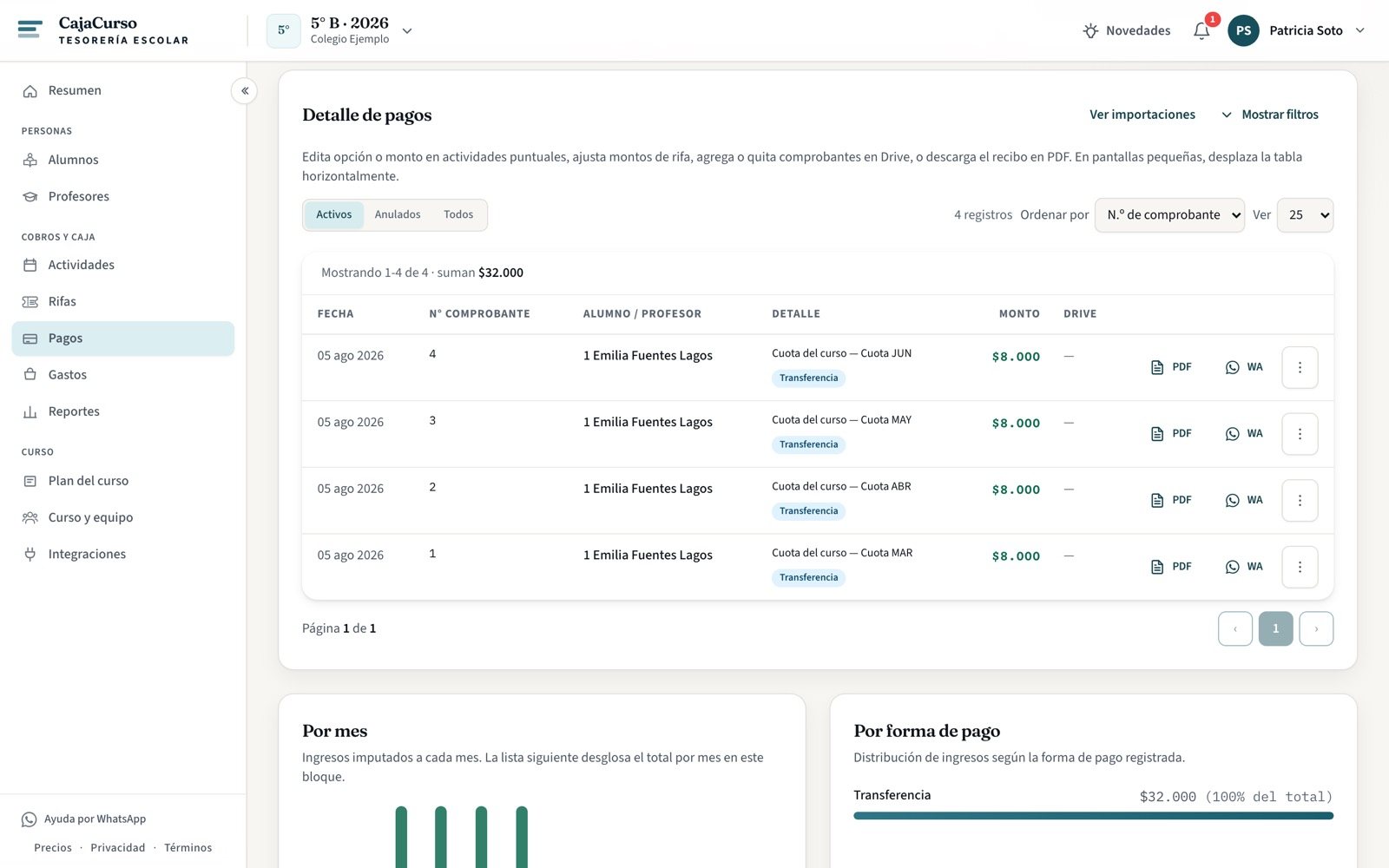
Preguntas que siempre aparecen
¿Por qué el bot me dice "Mateo R." y no el nombre completo?
¿Puede el apoderado escribirle al bot directamente?
Le mandé un PDF en vez de una foto.
¿Y si reenvío dos veces el mismo comprobante?
¿Funciona en cursos fuera de Chile?
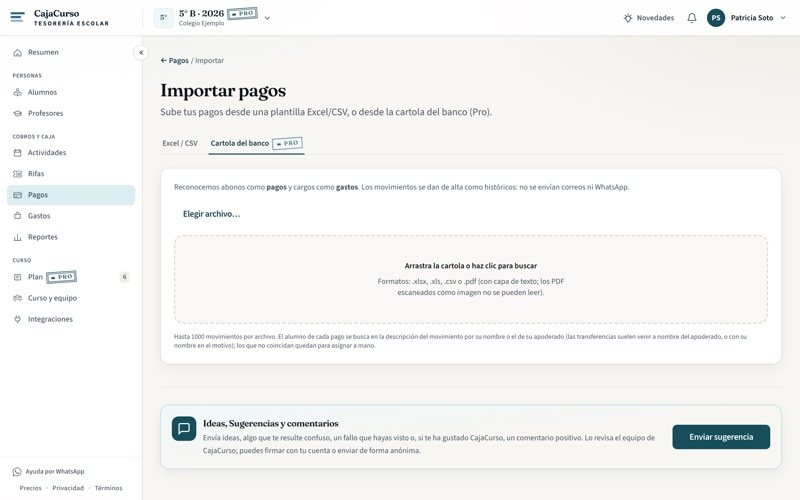
Sube la cartola del banco y deja de teclear pagos
Un mes de cuotas son treinta transferencias que alguien tiene que anotar una por una. Con el Plan Pro subes la cartola del banco —el PDF tal como te lo manda el banco, con clave y todo— y la app te devuelve los movimientos ya emparejados con los alumnos del curso.
¿Todavía llevas la caja del curso en una planilla?
CajaCurso es gratis para tu primer curso y no pide tarjeta.