
Dar de baja y eliminar NO son lo mismo
Dar de baja
El alumno existió en el curso: se fue en junio, pero pagó hasta mayo. Sale de la lista activa y su historial queda entero, marcado.
- Es lo que necesitas el 99% de las veces
Eliminar del curso
El alumno nunca debió estar: lo cargaste dos veces, o quedó de la lista del año pasado. Se borra de verdad.
- Solo si no tiene pagos anotados
La regla corta: si esa familia alguna vez puso plata, es baja. Eliminar es para lo que nunca ocurrió.
Lo que se decide al dar de baja: qué pasa con su número de lista
La app te pregunta, y las dos respuestas son razonables:
- Dejar el hueco (lo recomendado): el número queda libre y nadie más se mueve. En la lista aparece una línea "(dado de baja)" en esa posición.
- Reordenar la lista: los que siguen suben y la lista queda 1…n, sin saltos.
Elige dejar el hueco si el curso usa el número de lista para algo fuera de la app —la lista del colegio, los talonarios de la rifa, el acta—, porque reordenar cambia el número de todos los que venían después. Y tranquila con los pagos: van pegados al alumno, no al número.
Paso a paso
7 pasosLa lista del curso
En Alumnos está todo: agregar de a uno, importar una lista completa o exportarla. Lo que ya subiste no se toca.
Alumnos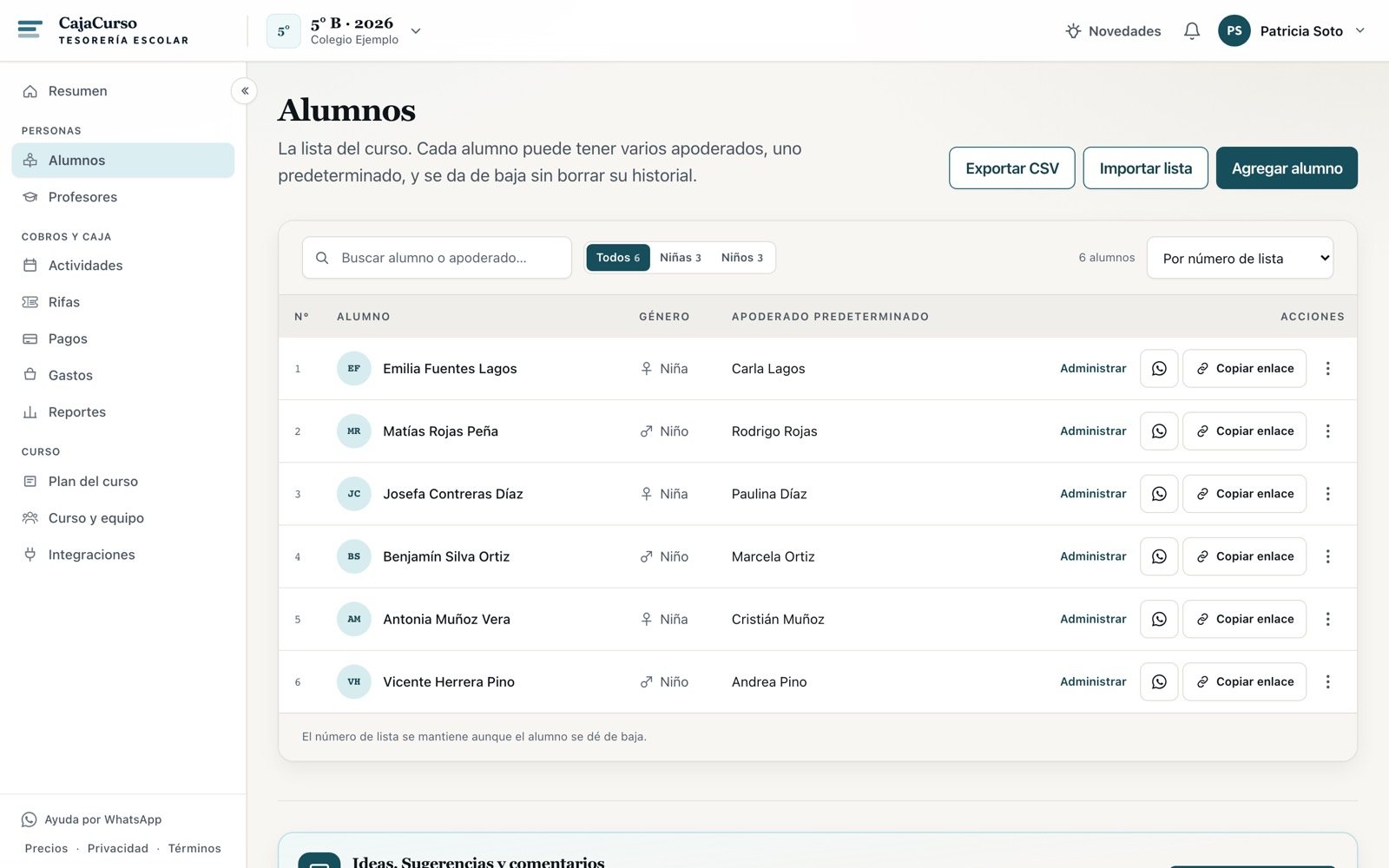
Llegó una alumna nueva
"Agregar alumno" abre el formulario en la misma pantalla, con el número de lista siguiente ya puesto. Nombre y apoderado, y listo.
Alumnos — agregar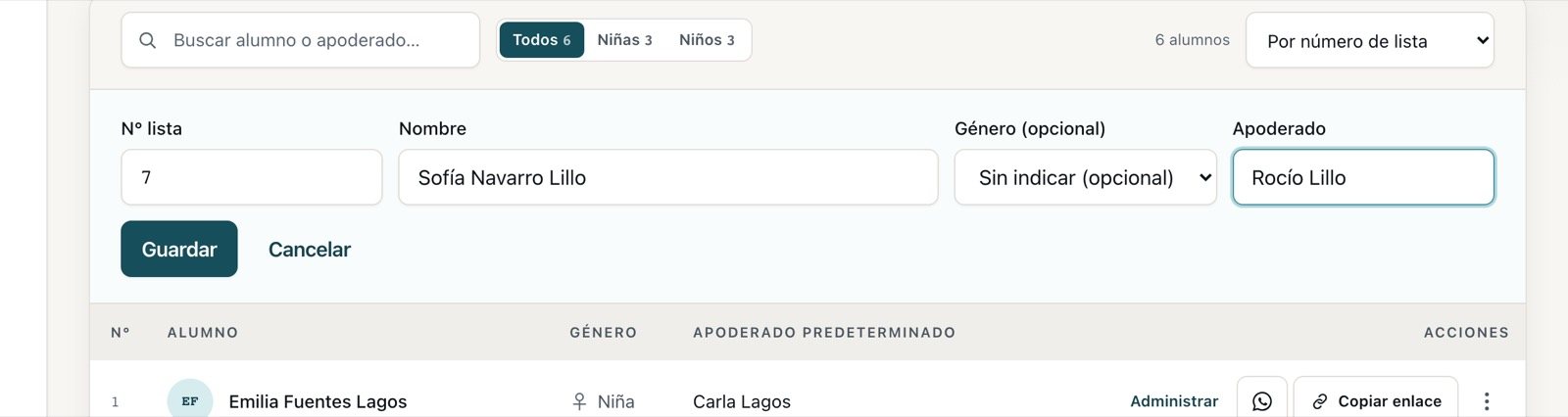
Si el colegio te manda a varios de una, es más rápido "Importar lista" con la planilla — está en la guía de cargar el curso.
Entra al final y ya participa de todo
Desde ese momento aparece en las cuotas y en las actividades abiertas. Le va a figurar la deuda de los meses anteriores, así que si llegó en agosto y no le corresponde pagar marzo, lo más limpio es apagarle la participación en esa cuota o anotar lo que sí acordaron.
Alumnos — con la nueva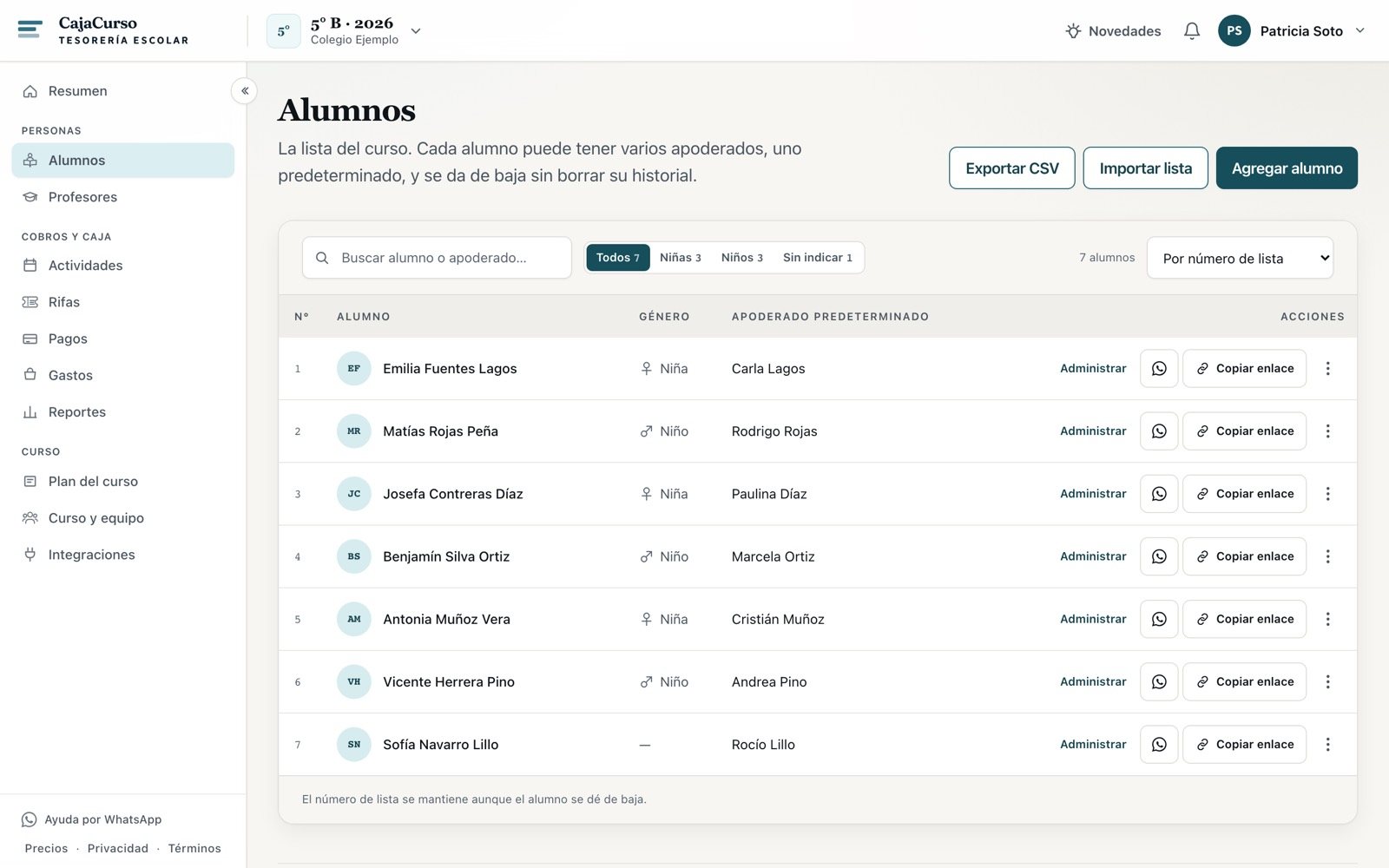
Se fue otro: el menú de su fila
El botón de los tres puntos al final de la fila. Ahí están "Dar de baja" y "Eliminar del curso", que son las dos cosas distintas de arriba.
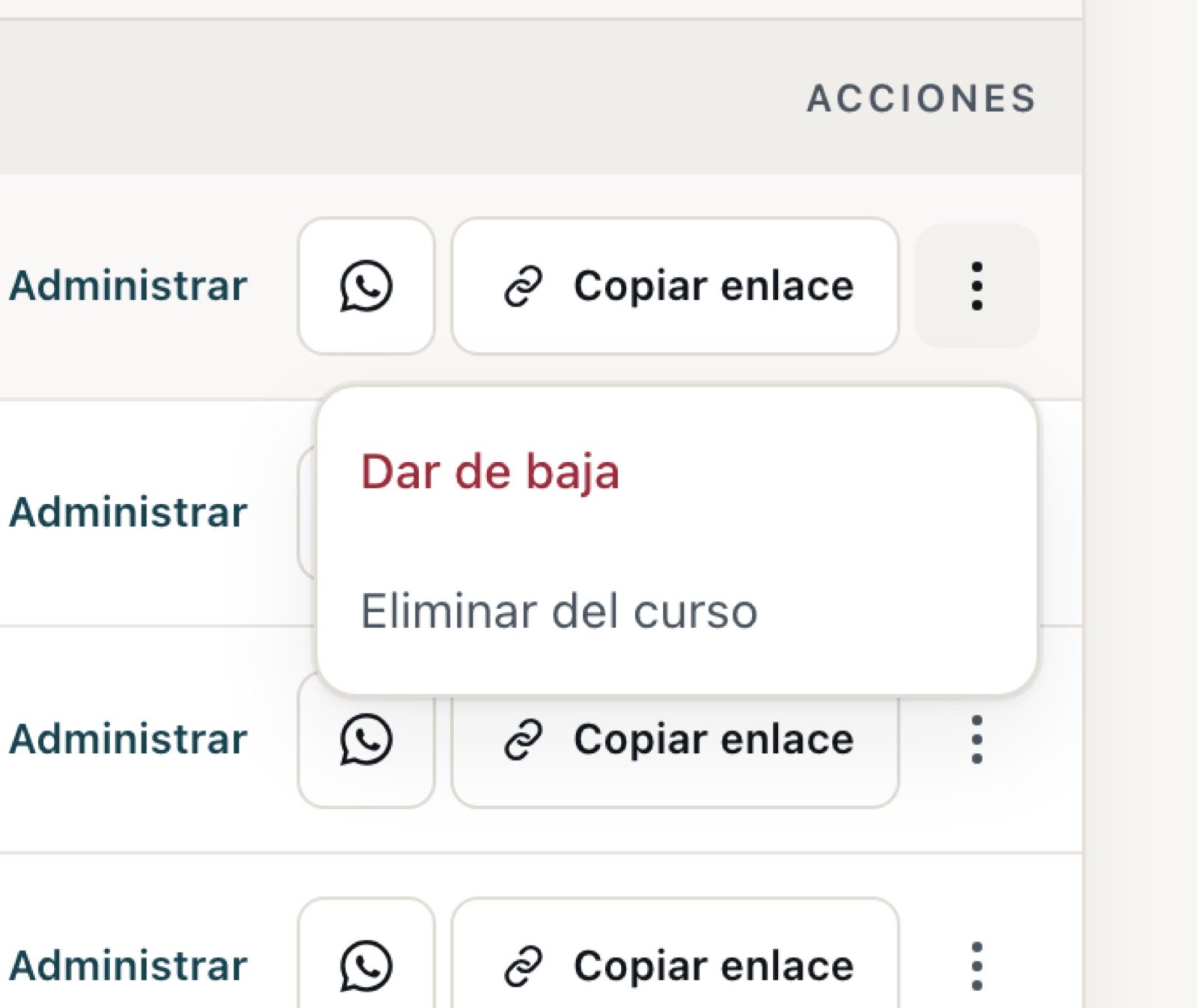
La app te dice lo que va a pasar
Antes de confirmar deja claro que sus pagos se conservan y te hace elegir qué hacer con el número de lista.
Dar de baja al alumno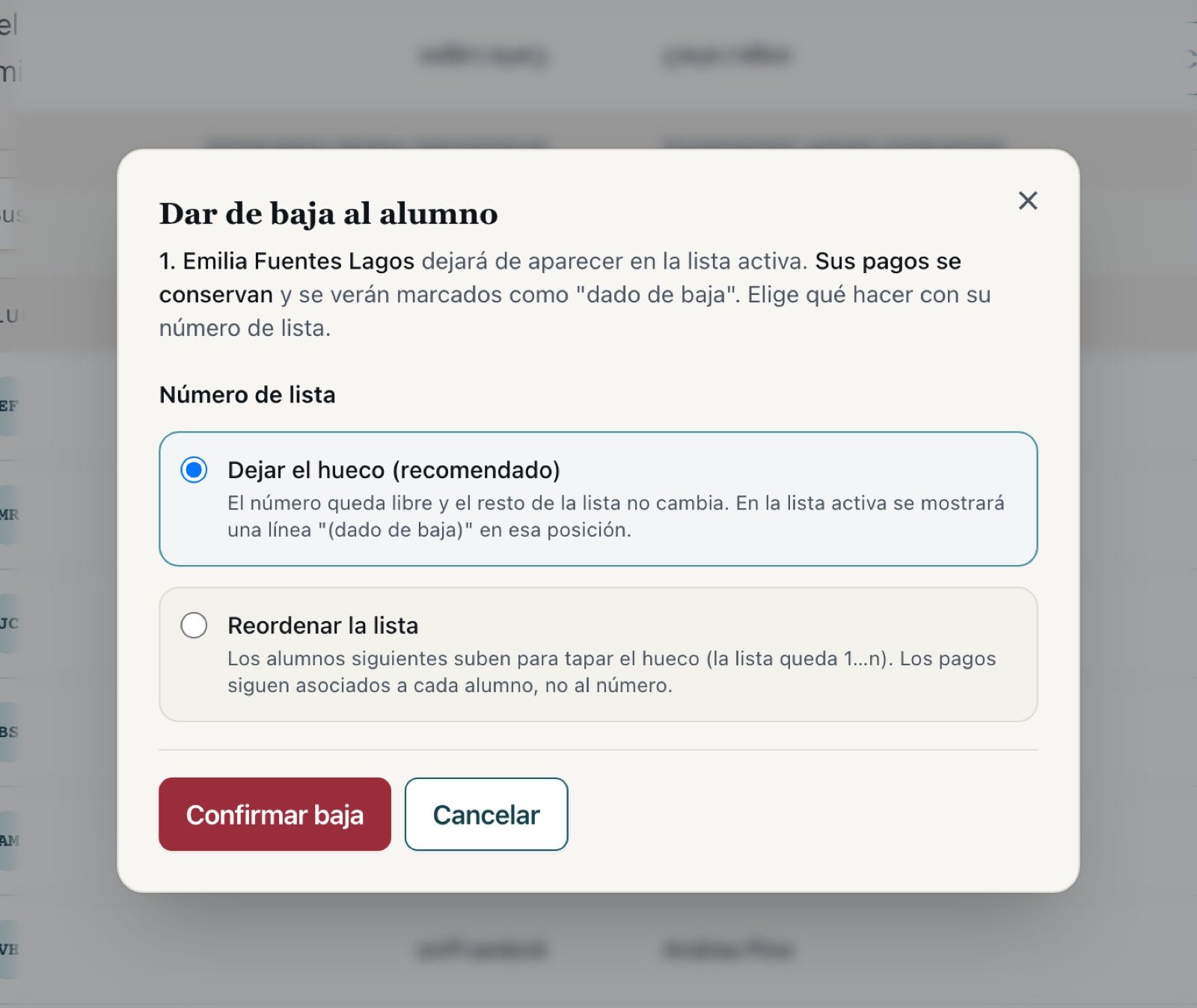
Sale de la lista activa, no del curso
Aparece una pestaña "Dados de baja" con la fecha y la marca "historial conservado". Desde ahí se puede ver su ficha cuando haga falta.
Alumnos — dados de baja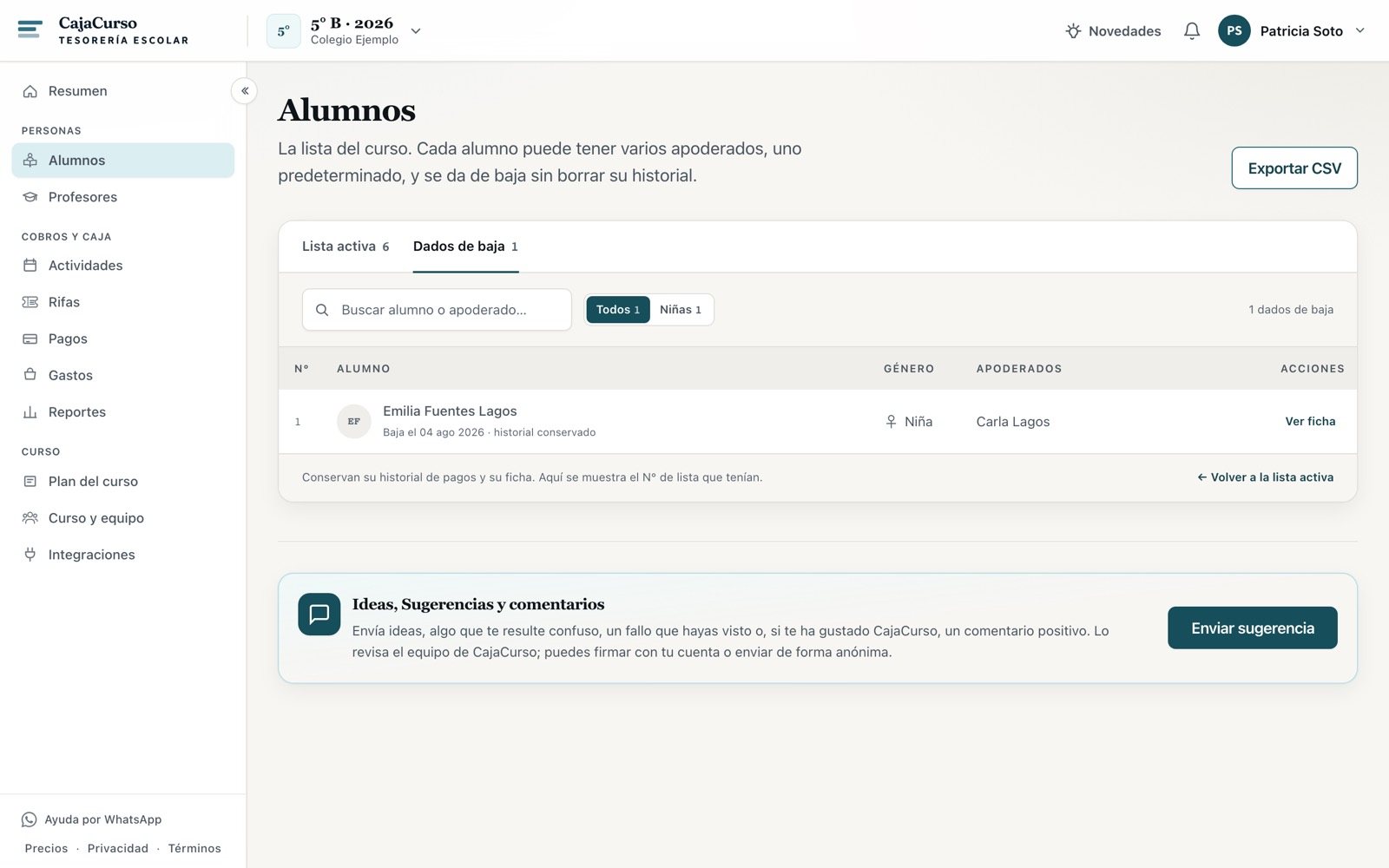
Deja de contar en los totales del curso y en la morosidad — que es justamente lo que uno quiere: que el que ya no está no siga apareciendo como deudor.
Y su plata sigue en el historial
En Pagos, lo que esa familia pagó sigue ahí, con su recibo y su número de comprobante, marcado como "alumno dado de baja". Es lo que corresponde: esa plata entró de verdad y tiene que estar cuando rindas cuentas.
Pagos — historial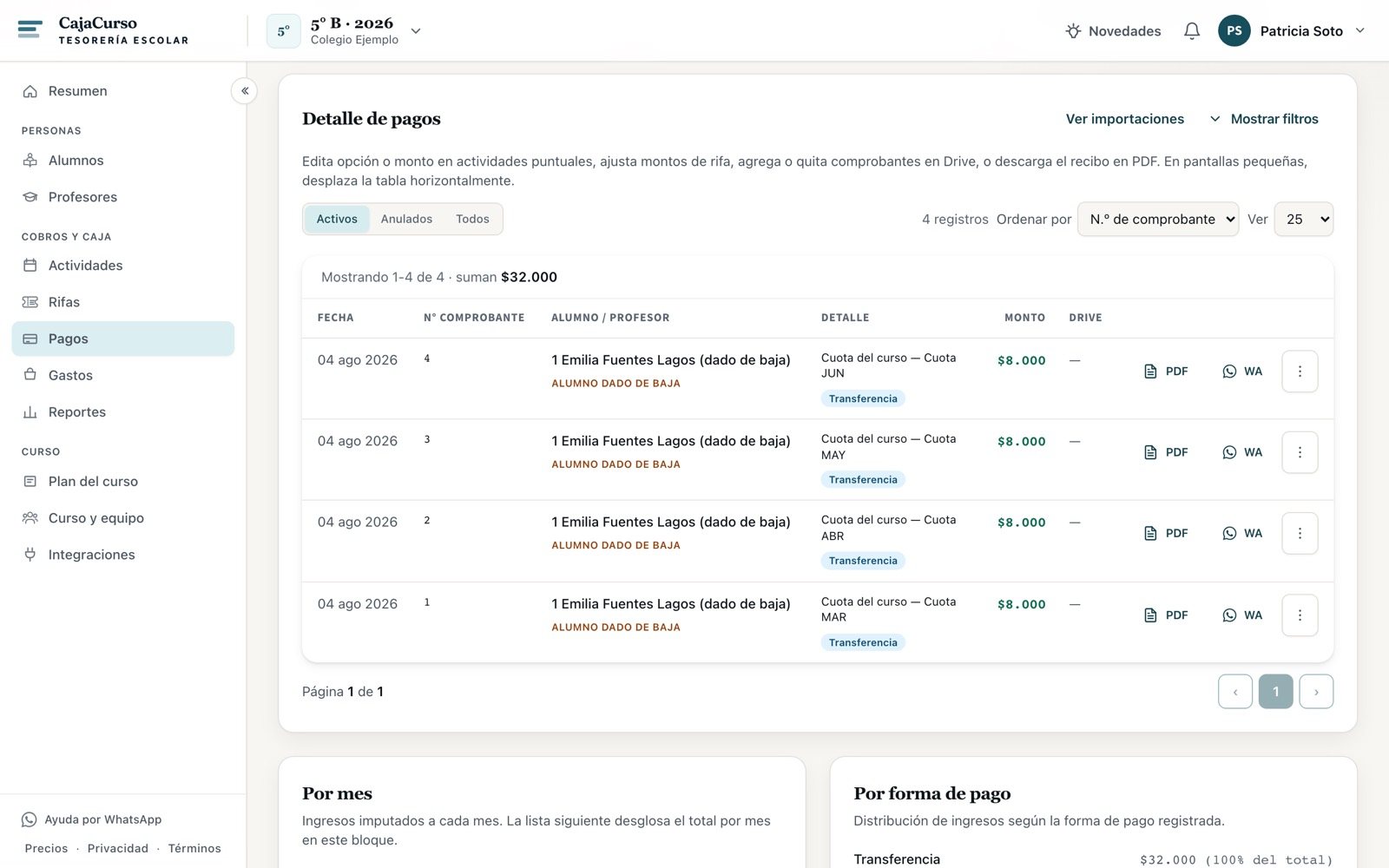
Preguntas que siempre aparecen
Llegó en agosto. ¿Le cobro marzo a julio?
Le di de baja por error.
¿El que se fue sigue viendo el enlace de pagos?
Cargué la lista completa mal y quiero empezar de cero.
Suma a la directiva y dale a cada una lo justo
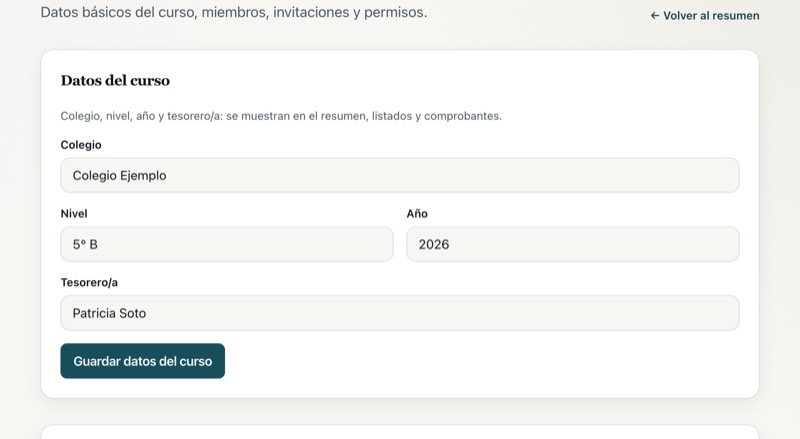
La caja del curso no la lleva una sola persona: está la presidenta que quiere ver cómo va la recaudación, la delegada que sale a comprar y necesita anotar los gastos, y tú. En Curso y equipo las invitas por correo y decides, módulo por módulo, quién puede mirar y quién puede escribir.
¿Todavía llevas la caja del curso en una planilla?
CajaCurso es gratis para tu primer curso y no pide tarjeta.