
Los dos roles, en corto
Al invitar eliges uno de los dos. La diferencia no es de jerarquía: es cuánto hay que configurar después.
Administrador
- Escribe en todos los módulos del curso
- No hay nada que marcar: entra y trabaja
- Es quien puede recibir el curso si lo transfieres
Para la co-tesorera o quien te reemplaza si te enfermas.
Colaborador
- Entra en solo lectura
- Tú le marcas en qué módulos puede escribir
- Todo lo demás lo ve, pero no lo toca
Para la delegada que solo tiene que cargar gastos, o la presidenta que solo quiere mirar.
El propietario es aparte y es uno solo: el que creó el curso. Es el único que invita, quita gente y reparte permisos — y no aparece en la lista de miembros porque tiene su propia tarjeta. Pasarle ese puesto a otra persona es transferir el curso, y va en su propia guía.
El correo de la invitación es EL correo
La invitación queda amarrada a la dirección exacta a la que la mandas. Si le escribes al Gmail y ella se registra con el correo del trabajo, la app le va a decir que inicie sesión con el correo al que se envió la invitación. No es un error tuyo ni de ella: es que son dos cuentas distintas.
- Pregúntale con qué correo va a entrar antes de mandarla.
- Si te equivocaste, invítala de nuevo al correo bueno: el enlace anterior queda anulado solo.
- El enlace dura 14 días. Pasados, se manda otro y listo.
Y avísale que revise el correo no deseado, que es donde suele caer la primera vez.
Paso a paso
6 pasosEntra a "Curso y equipo" y revisa los datos
Está al final del menú del curso. Arriba de todo, los datos que salen impresos en cada comprobante: colegio, nivel, año y tu nombre como tesorera. Si el año pasado el curso era 4° B y ahora es 5° B, se corrige acá.
Curso y equipo — datos del curso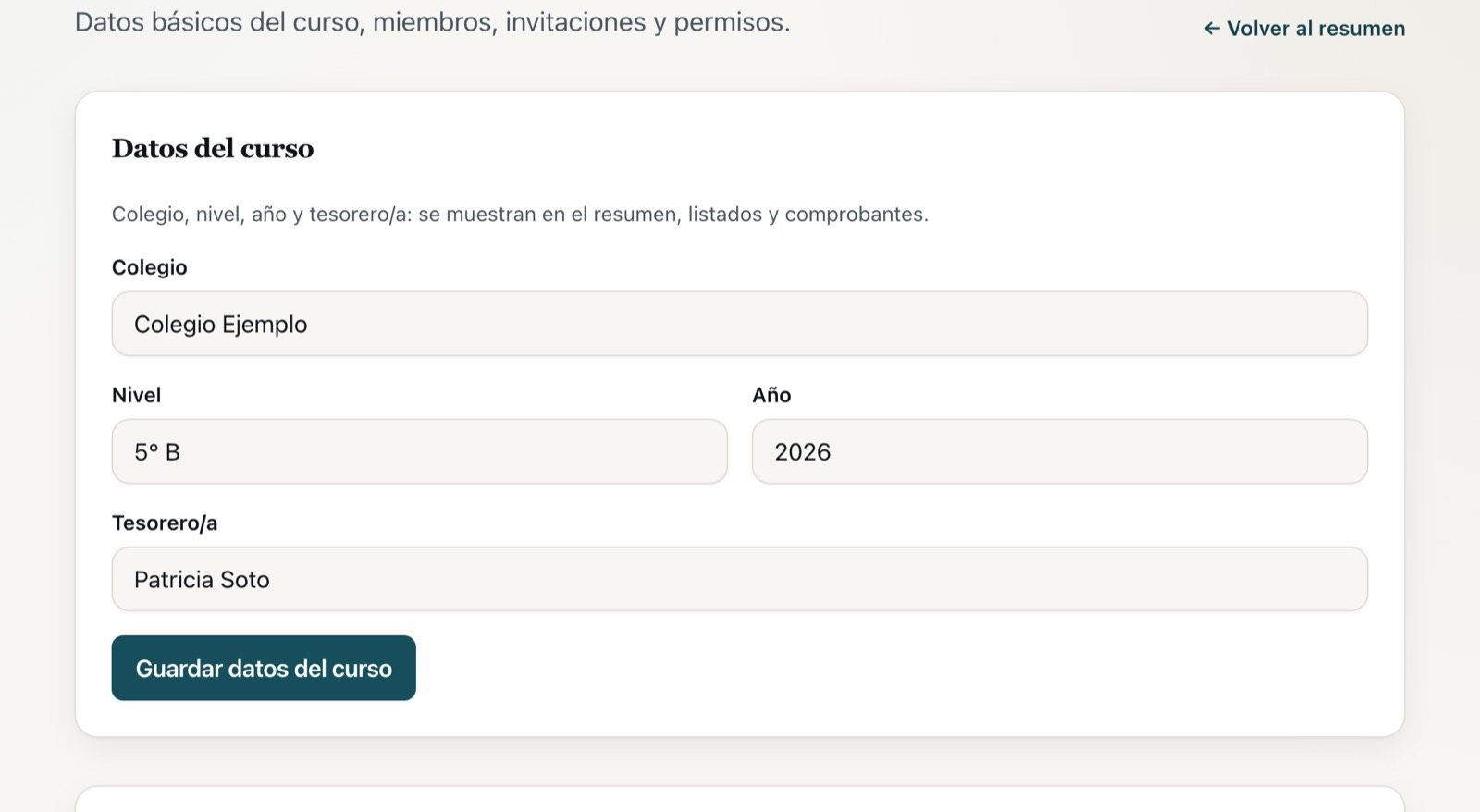
El saldo con que parte la caja
Es la plata que ya estaba antes de empezar a usar CajaCurso: lo que te entregó la directiva anterior, o lo que quedó del año pasado. Sin esto, el resumen del curso te va a dar menos de lo que hay de verdad.
Cada cambio queda con fecha, correo y montos en el historial de abajo. Ese registro es la razón de la nota: dentro de seis meses, "$0 → $120.000" no dice nada; "lo que quedó en la caja del año pasado" sí.
Curso y equipo — saldo inicial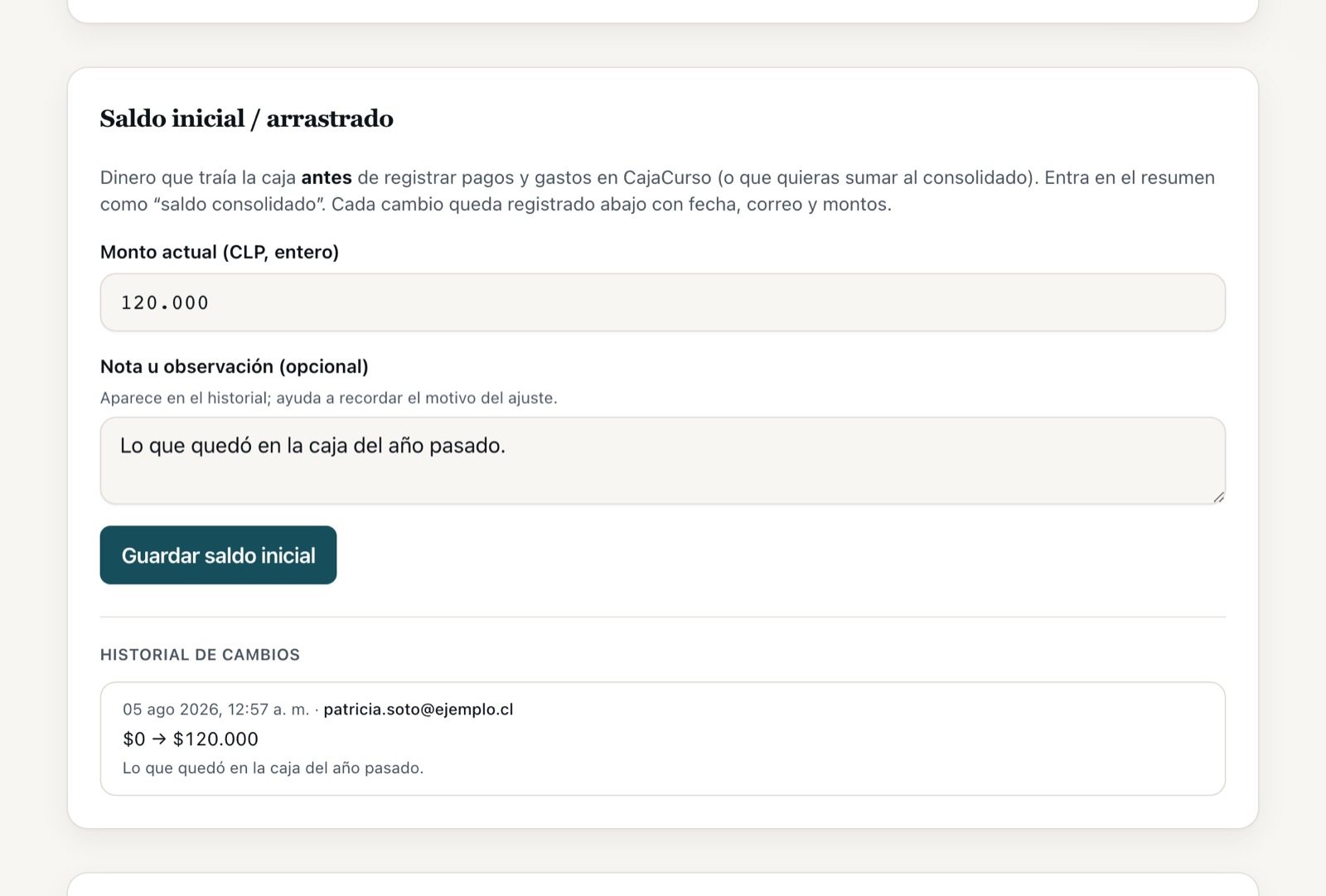
Invítala por correo y elige el rol
El correo con el que va a entrar y el rol del cuadro de arriba. Le llega un enlace; cuando lo abre y entra con ese correo, queda dentro.
Curso y equipo — invitar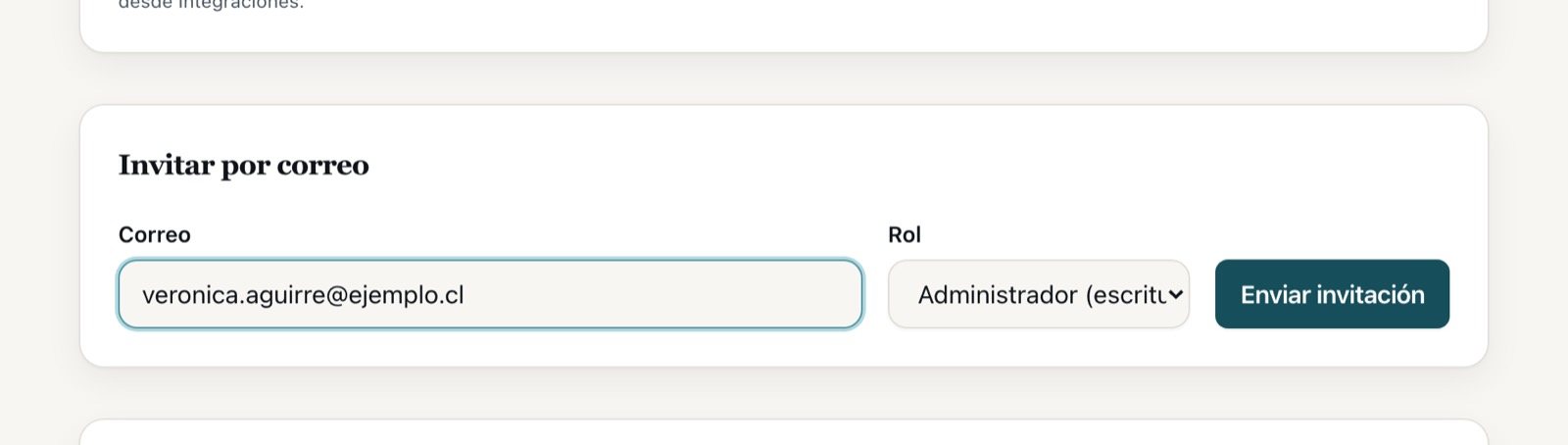
En el plan gratuito el equipo es el dueño y una persona más con cuenta, y solo puede haber una invitación pendiente a la vez. Para la directiva completa hace falta el Plan Pro.
Mientras no acepta, queda pendiente
Con su rol a la vista, para que no tengas que acordarte de qué le mandaste. Y con "Revocar", que invalida el enlace: es lo que se usa cuando te equivocaste de correo o cuando esa persona ya no va a estar.
Curso y equipo — invitaciones pendientes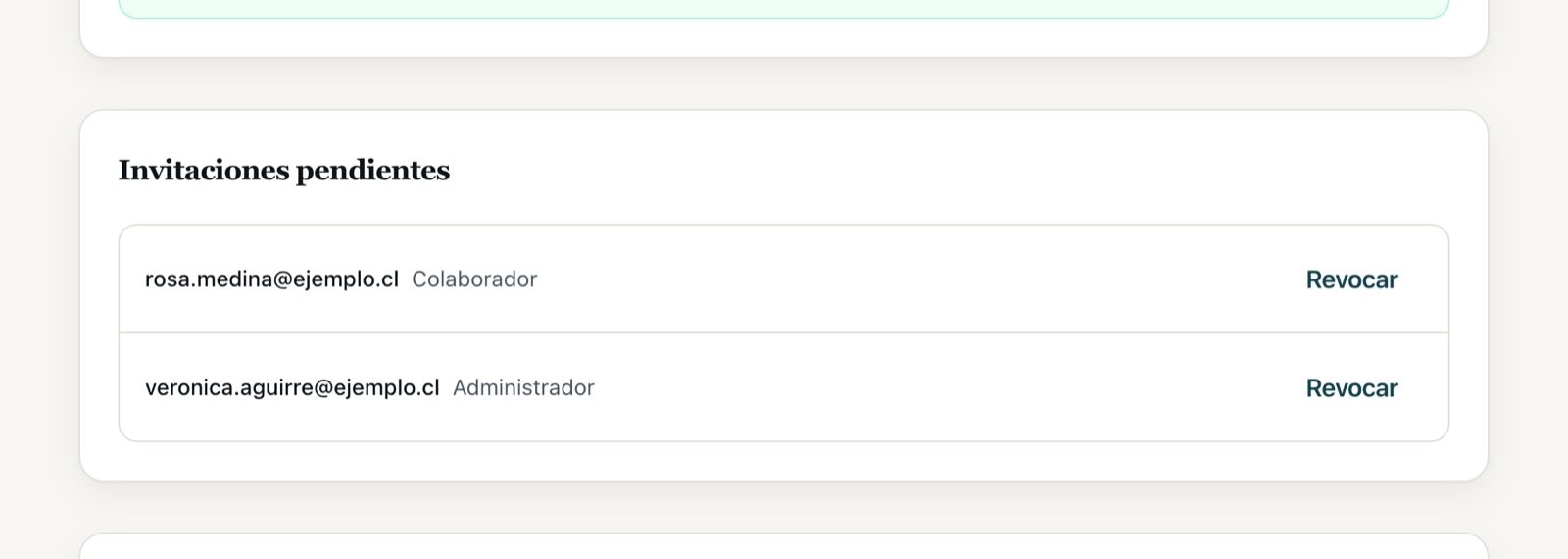
Cuando entra, le repartes los módulos
Acá está lo que hace útil todo esto. La colaboradora aparece en Miembros con siete casillas: marcas en cuáles puede escribir y guardas. Lo que dejes sin marcar lo sigue viendo — no se le esconde el curso, se le quita el lápiz.
Curso y equipo — permisos por módulo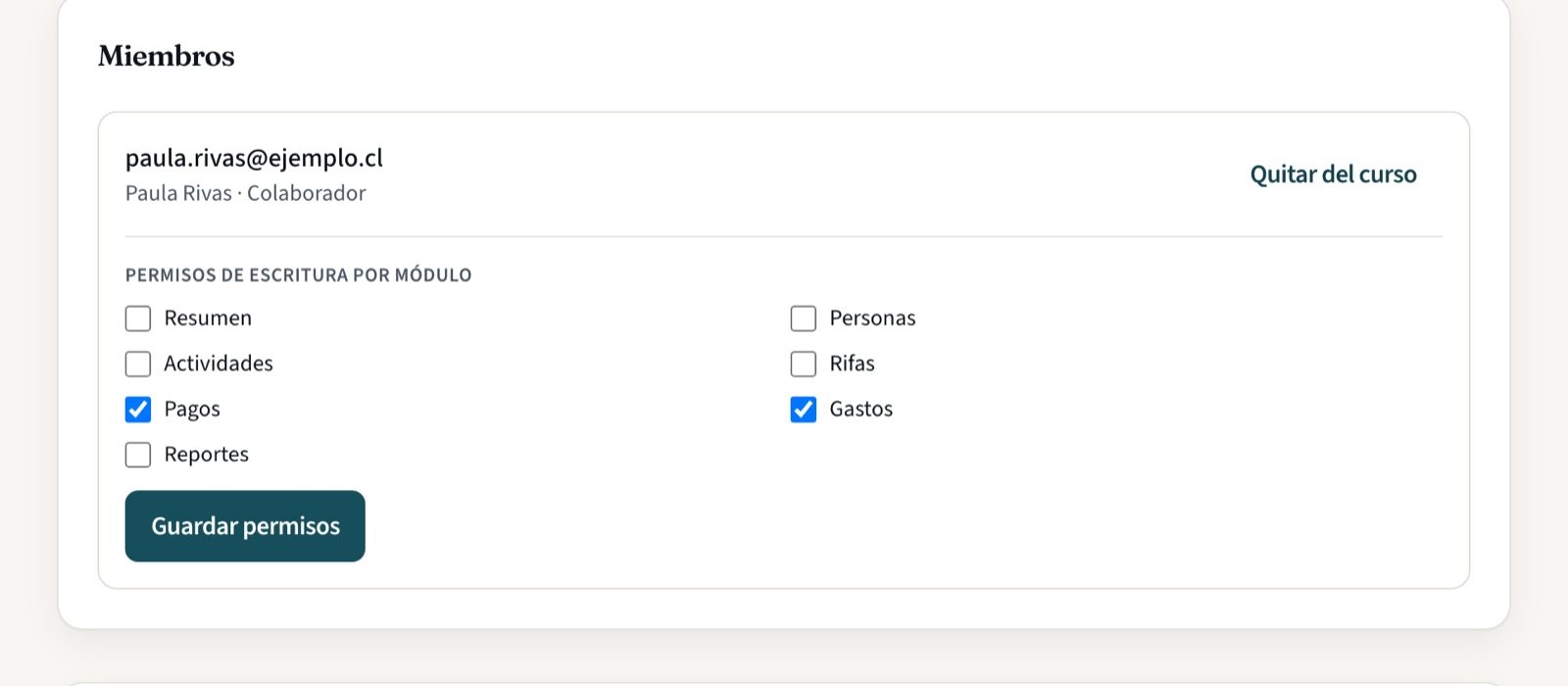
El ejemplo de arriba es el caso típico: la delegada que compra las cosas del curso lleva Pagos y Gastos, y no puede tocar la lista de alumnos ni las actividades.
Y si alguien deja el cargo, se saca
"Quitar del curso", y pierde el acceso de inmediato. Lo que ya registró —pagos, gastos, comprobantes— se queda: son datos del curso, no suyos.
Curso y equipo — quitar miembro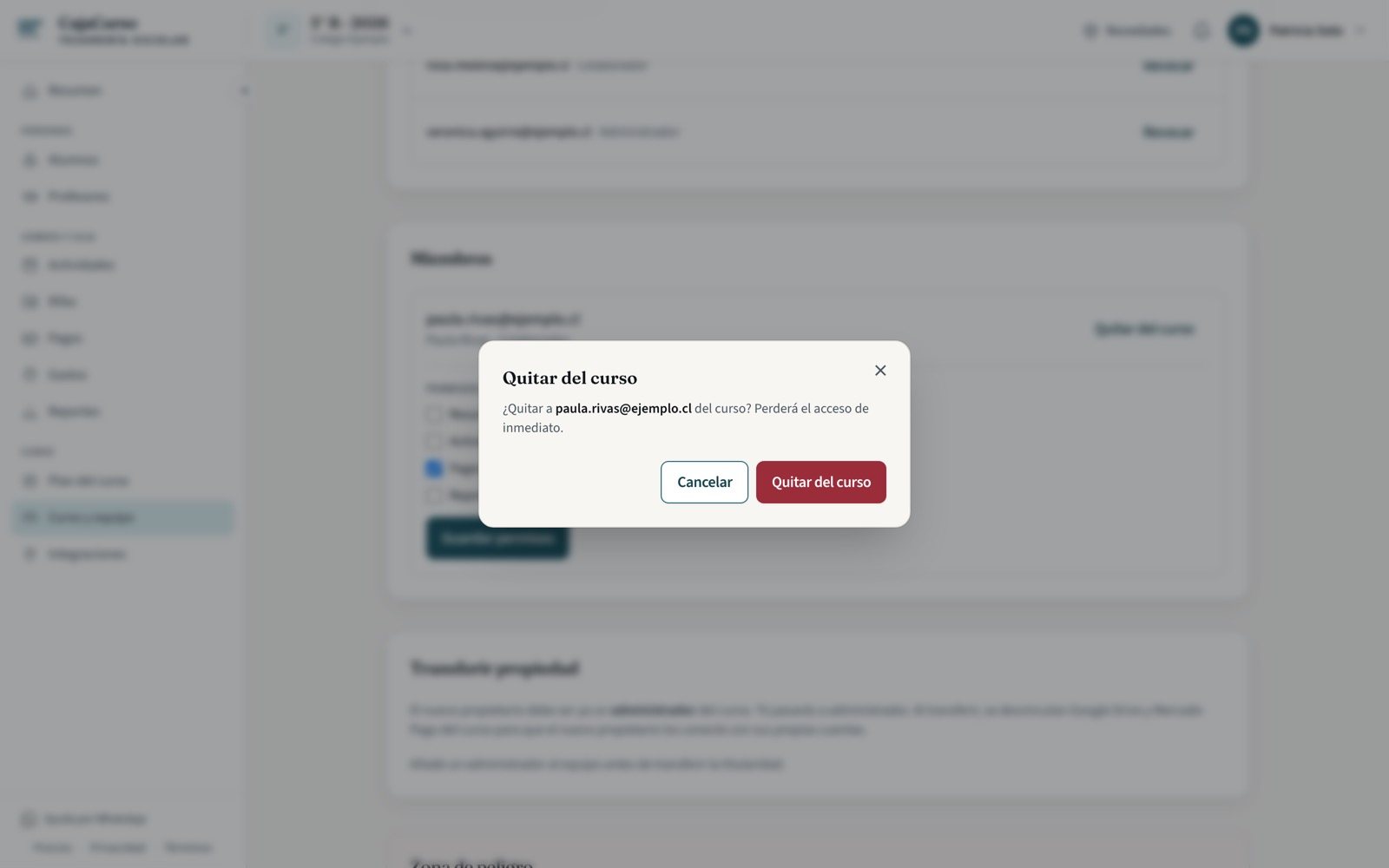
Preguntas que siempre aparecen
¿La otra persona tiene que pagar el Plan Pro también?
¿Puede haber dos administradores?
Le quité el permiso de Pagos y sigue entrando a la pantalla.
¿La delegada ve los teléfonos y correos de los apoderados?
Quiero que otra persona quede a cargo del curso.
Deja de contestar diez veces lo mismo
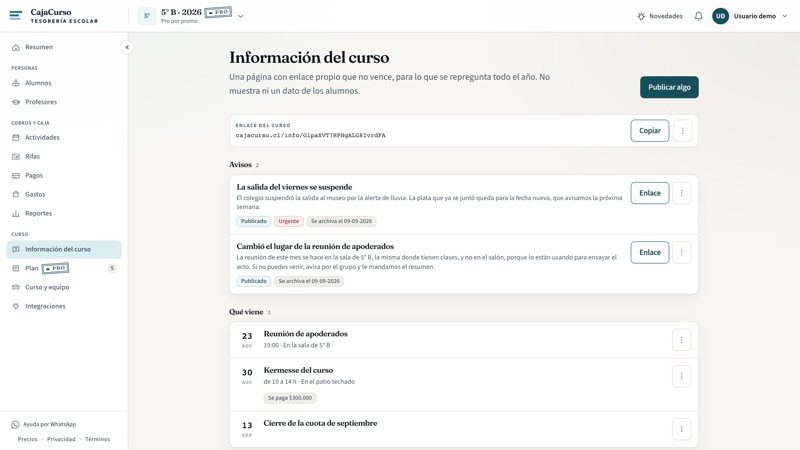
A qué hora salen, qué materias hay cada día, qué hay que llevar el jueves. Son las mismas preguntas todo el año y siempre las contesta la misma persona. Acá armas una página del curso con esas respuestas y pegas el enlace en el grupo: el que pregunta la abre y se responde solo.
¿Todavía llevas la caja del curso en una planilla?
CajaCurso es gratis para tu primer curso y no pide tarjeta.