
Qué necesitas y qué te habilita
Necesitas
- El plan de pago del curso
- Ser quien creó el curso (los archivos van a tu Drive)
- Una cuenta de Google, la que ya usas
Te habilita
- Adjuntar la boleta de un gasto
- Guardar el comprobante de una transferencia
- Que el bot de WhatsApp archive los que le manden
Sin la carpeta del curso no se sube nada: es el paso que habilita a los tres.
Paso a paso
5 pasosEntra a Integraciones y aprieta "Conectar mi Google Drive"
Está dentro del curso, en el menú de la izquierda. La tarjeta de Google Drive es la primera.
Integraciones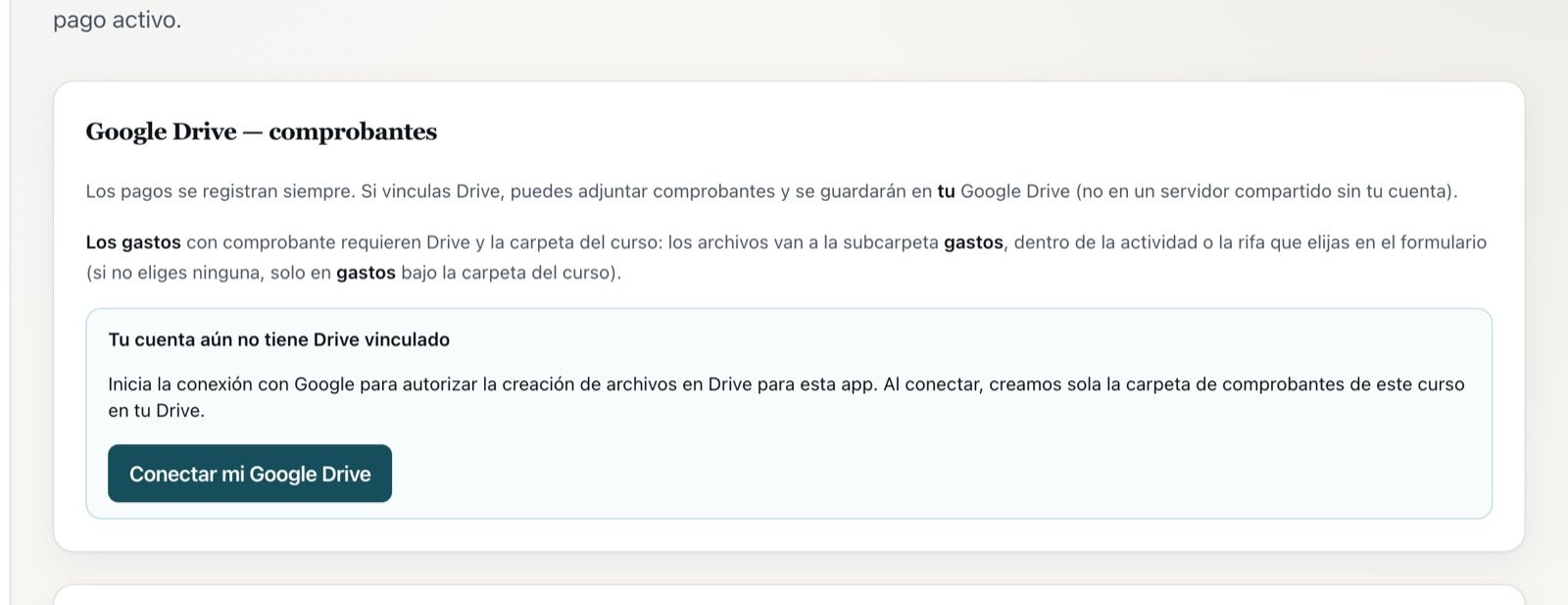
Autoriza con Google, y marca la casilla
Se abre la pantalla de Google: eliges tu cuenta y te muestra qué permiso pide CajaCurso. Es uno solo, y el más acotado que ofrece Google: ver y tocar solo los archivos que la propia app crea en tu Drive.
⚠️ La casilla viene desmarcada. Si aprietas "Continuar" sin marcarla, la conexión se hace pero sin permiso para Drive, y después los comprobantes no se van a poder subir.
Pantalla de Google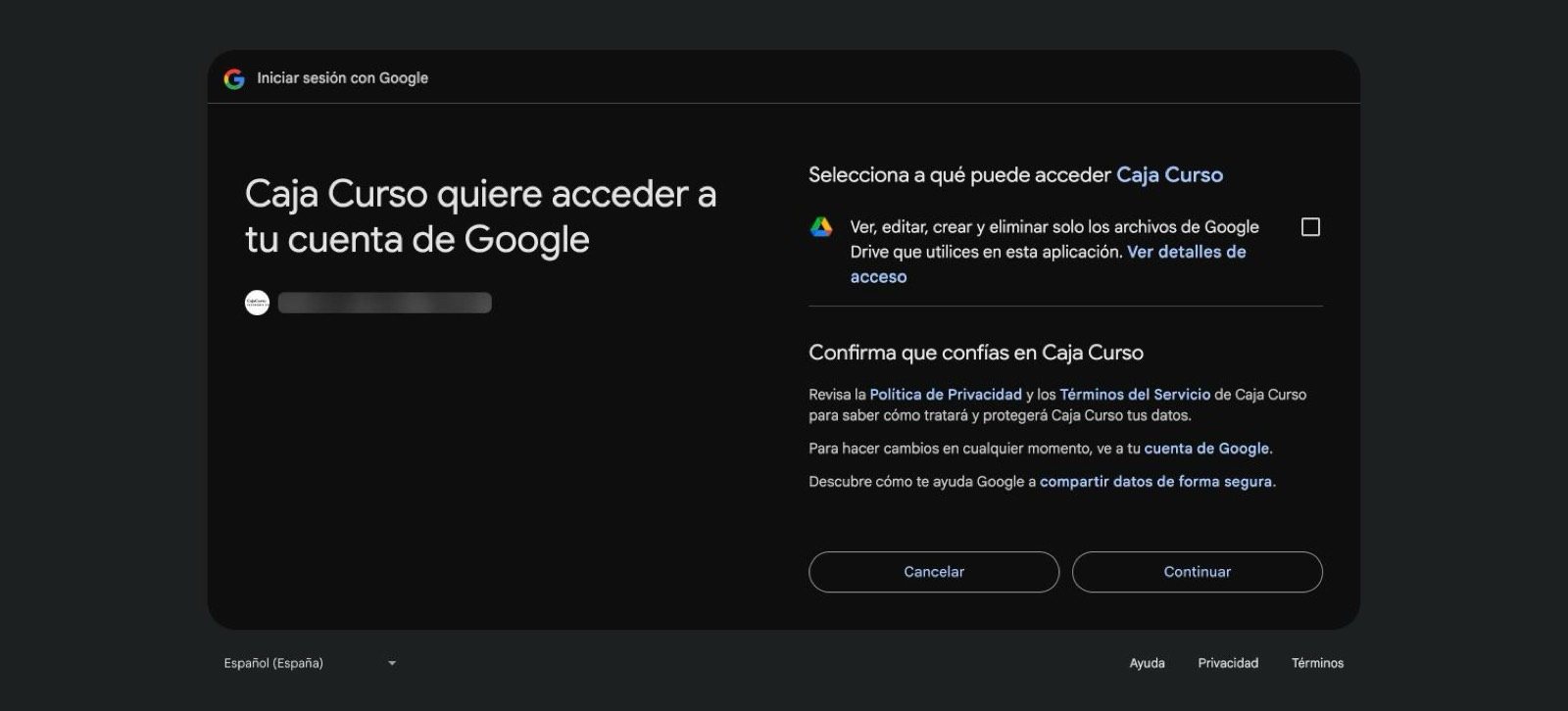
Marca la casilla y aprieta Continuar. Si tienes varias cuentas de Google en el navegador, fíjate en cuál eliges: los comprobantes van a esa. Se puede cambiar después con "Desvincular Google Drive".
La carpeta del curso queda creada
Al volver, la carpeta ya está: se llama "CajaCurso | tu colegio, tu curso y el año" y vive en "Mi unidad". No tienes que crearla ni copiar ninguna dirección.
Integraciones — Drive conectado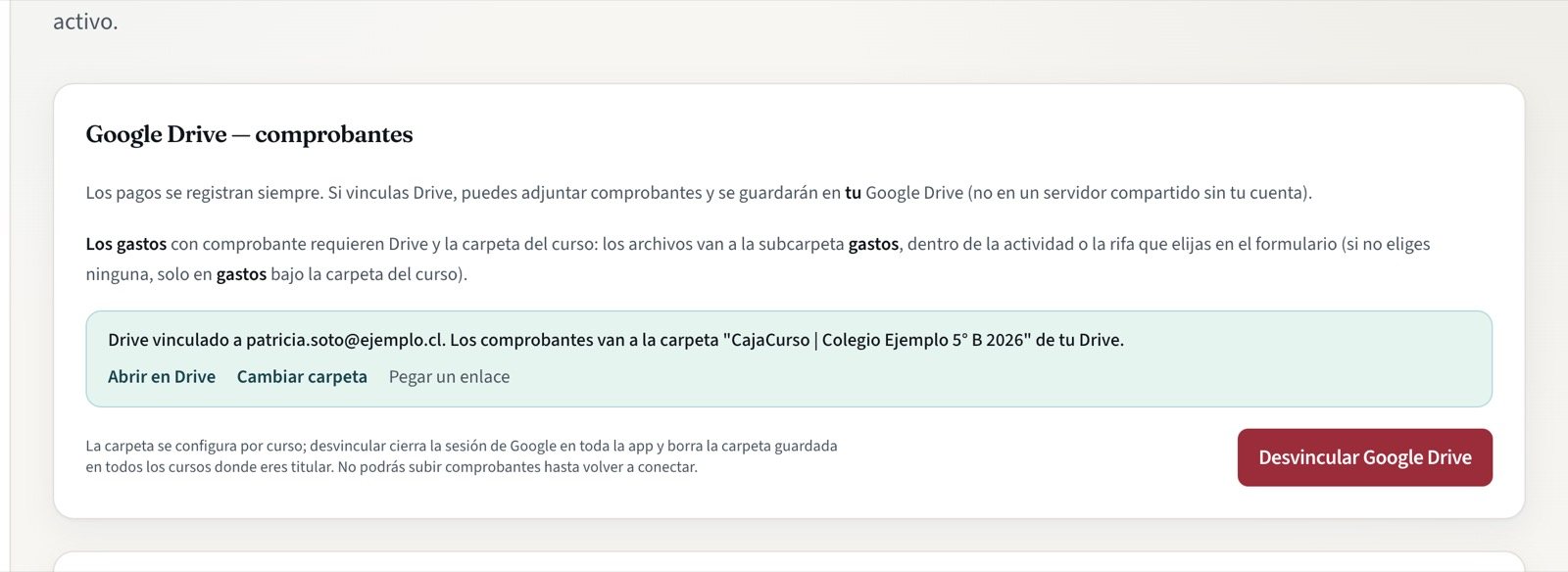
Desde ahí, "Abrir en Drive" te lleva a la carpeta y "Cambiar carpeta" te deja elegir otra.
Google Drive — Mi unidad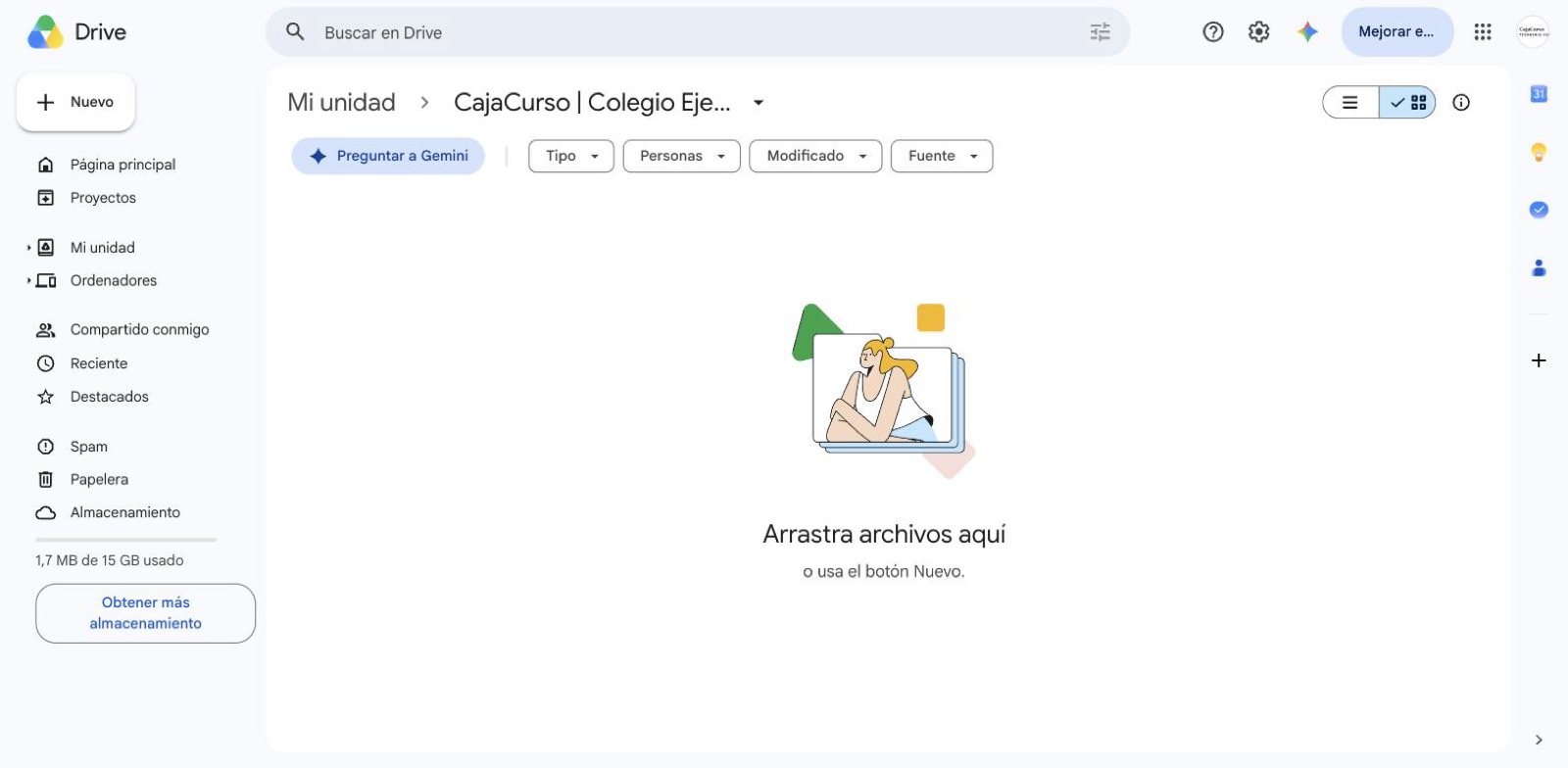
Así se ve en tu Drive: vacía, esperando el primer comprobante. ¿Ya tenías una carpeta para esto? Elígela
Si venías guardando los comprobantes en una carpeta tuya, no hace falta empezar de nuevo: aprieta "Elegir una carpeta de mi Drive" y se abre el selector de Google con tus carpetas. La que elijas pasa a ser la del curso.
Integraciones — Drive conectado, sin carpeta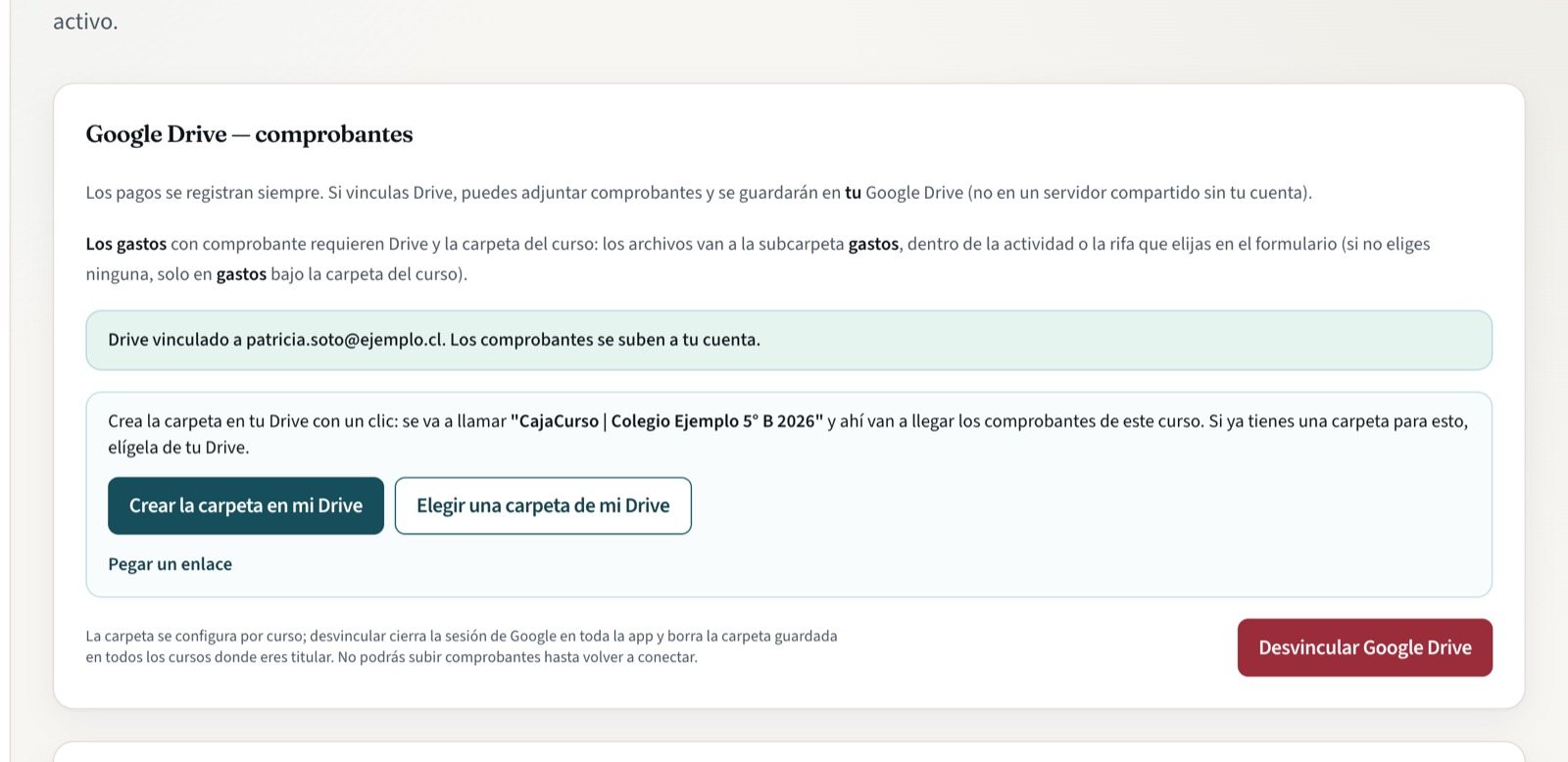
Para esto servía: adjunta la boleta de un gasto
Entra a Gastos, aprieta "Registrar gasto" y ahora aparece el bloque Comprobantes: eliges el PDF o la foto de la boleta y se guarda en la carpeta del curso, ordenada por actividad o rifa.
Gastos — Registrar gasto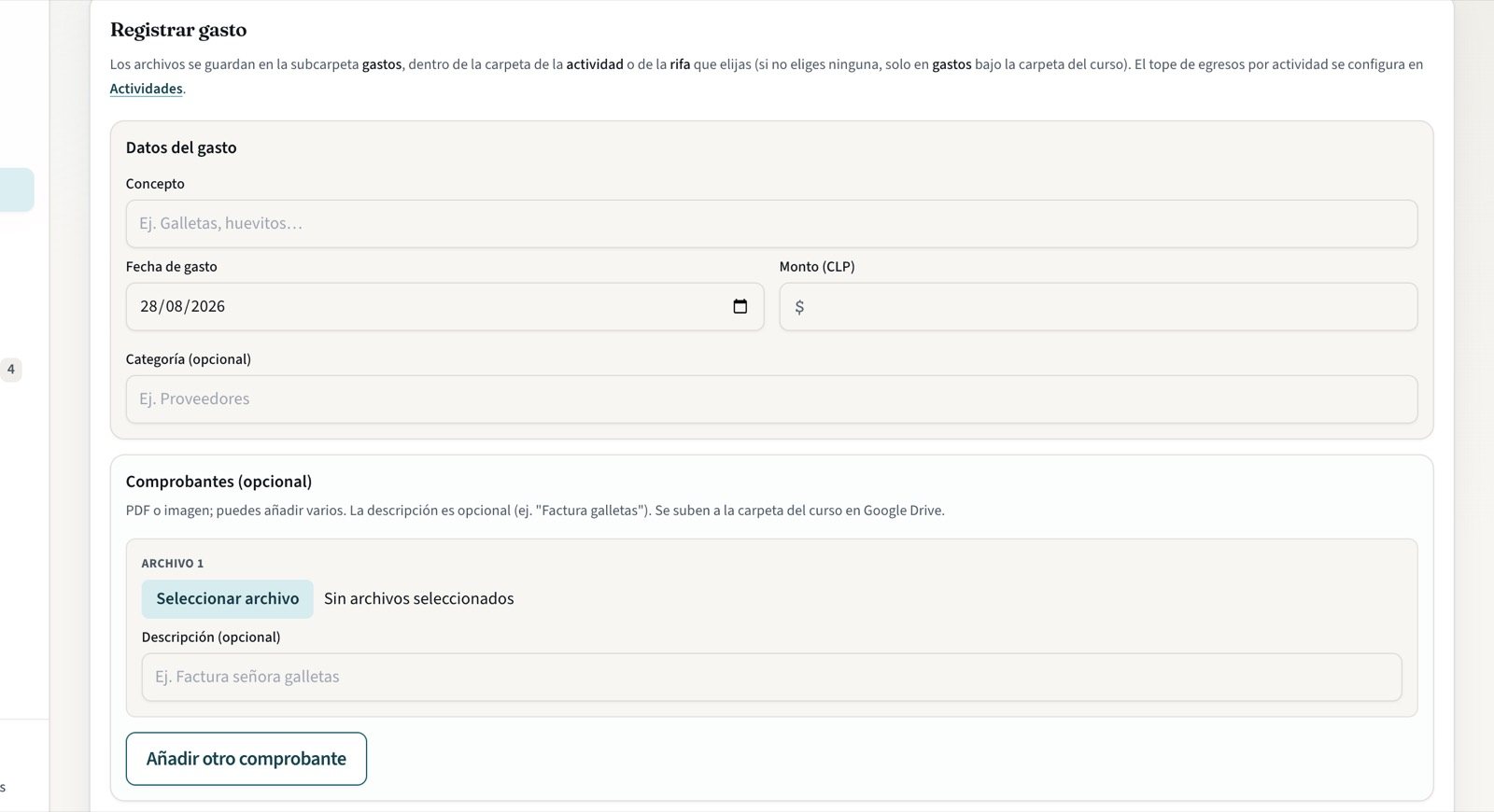
Antes de desvincular, léelo
Desvincular Google Drive cierra la sesión de Google en toda la app y borra la carpeta guardada en todos los cursos donde eres titular, no solo en este. Mientras esté desvinculado no se puede subir ningún comprobante.
Los archivos que ya subiste no se tocan: siguen en tu Drive, donde siempre estuvieron.
Preguntas que siempre aparecen
¿CajaCurso puede ver mis archivos de Drive?
¿Y si no conecto Drive?
¿Puedo usar la misma carpeta para dos cursos?
Cambié de cuenta de Google. ¿Qué hago?
¿Quién puede conectarlo?
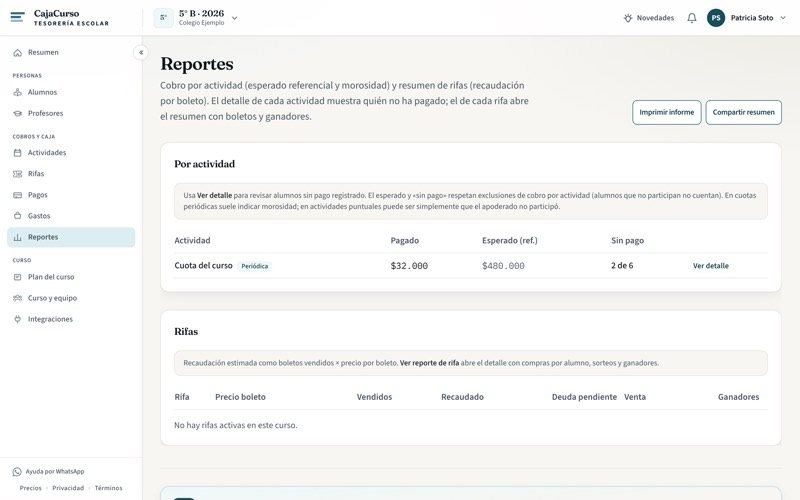
Mira quién debe y rinde cuentas
Es para lo que sirve todo lo anterior. Si vienes registrando los pagos y los gastos, la rendición ya está hecha: no hay que armar nada la noche antes de la reunión, y las familias pueden ver el estado del curso sin que les mandes pantallazos.
¿Todavía llevas la caja del curso en una planilla?
CajaCurso es gratis para tu primer curso y no pide tarjeta.