
Paso a paso
3 pasosEn Reportes, quién debe y cuánto
Por cada actividad ves lo pagado, lo esperado y cuántos alumnos están sin pago. "Ver detalle" te dice exactamente quiénes.
Reportes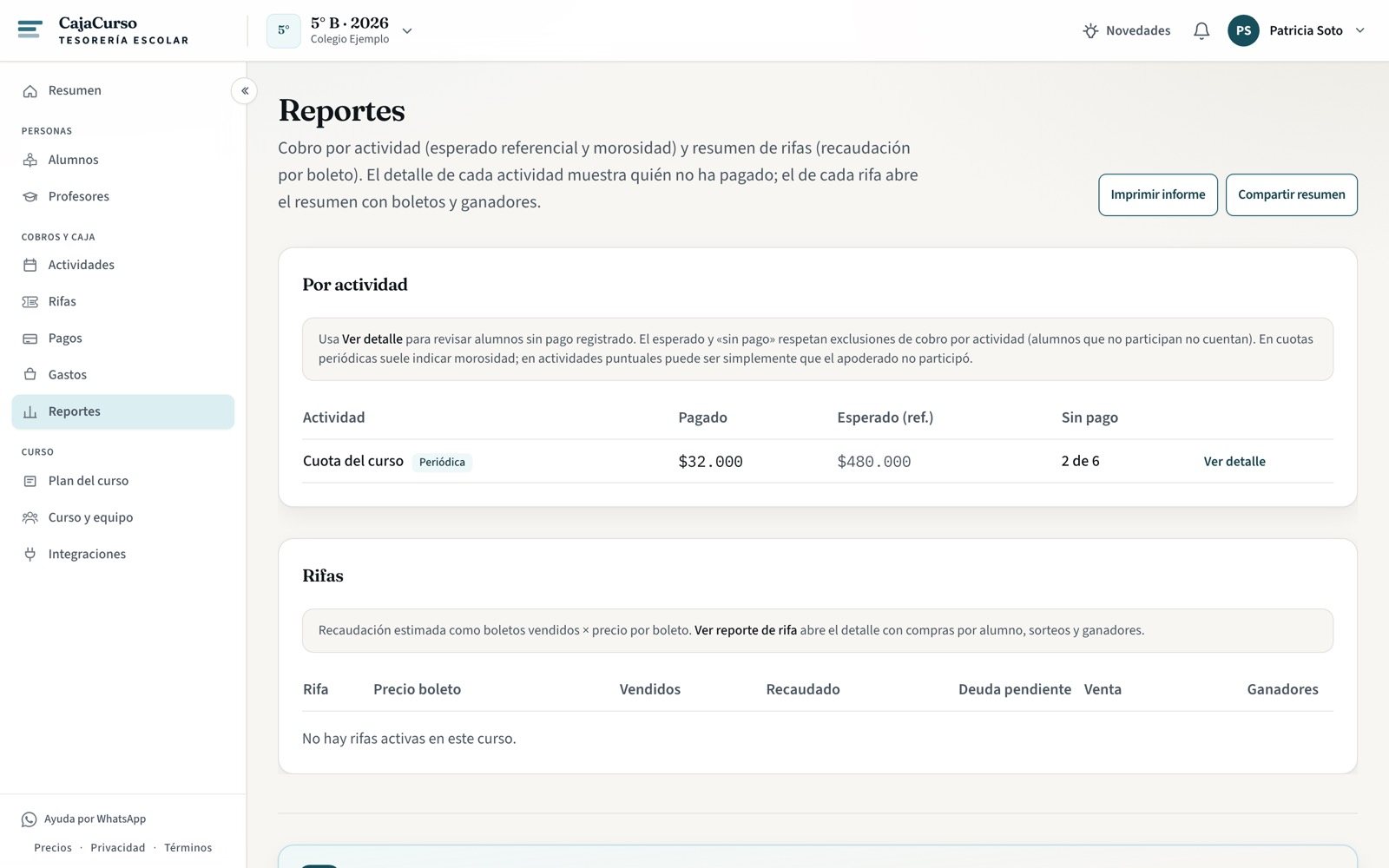
Ojo con leerlo bien: en una cuota mensual, "sin pago" es morosidad; en una actividad puntual puede ser simplemente que esa familia no participó.
En Resumen, cómo va la caja
El panorama completo: lo que entró, lo que salió y el saldo. Es lo que te preguntan en la reunión, y ya está calculado.
Resumen del curso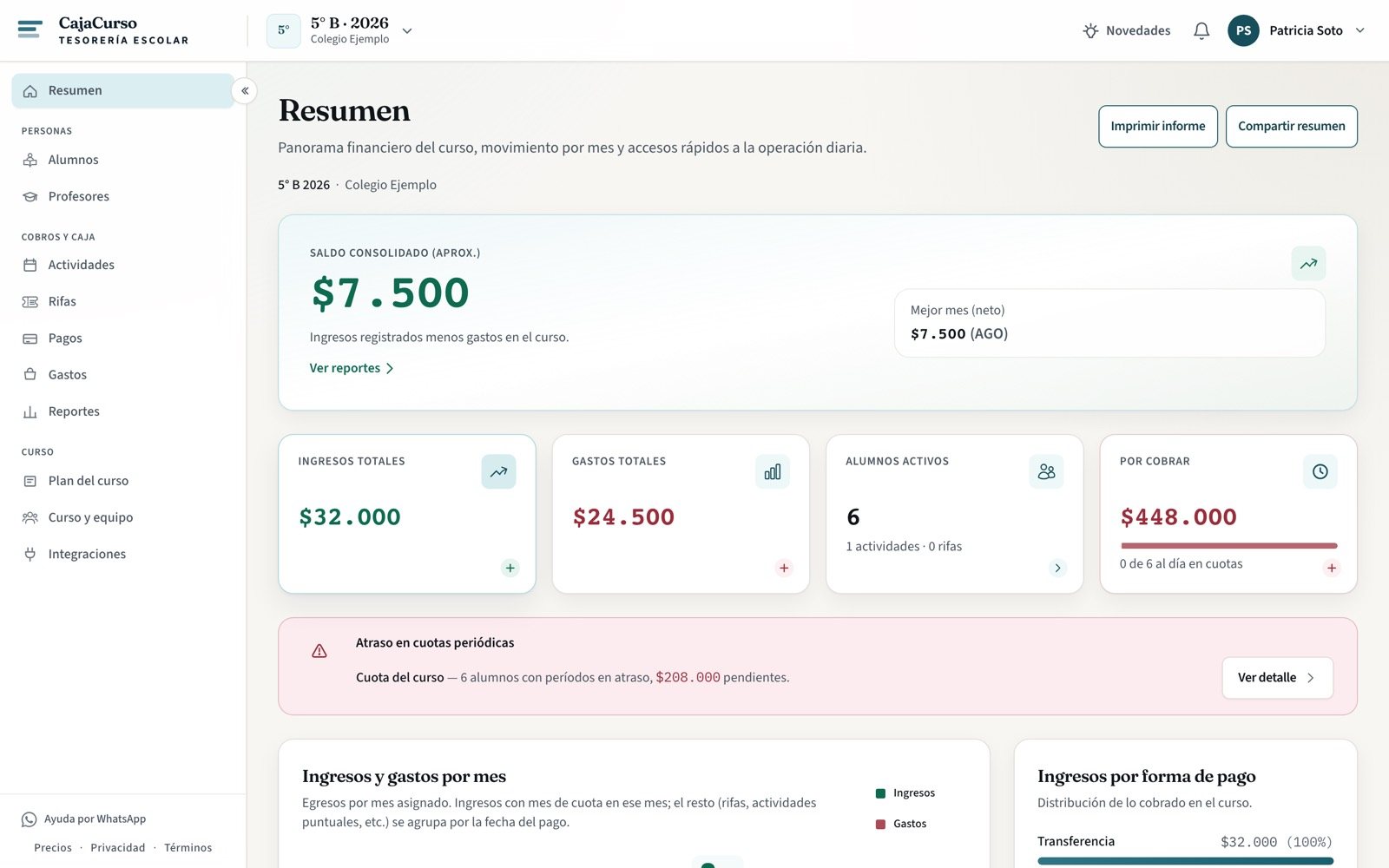
Con Imprimir informe sacas ese mismo panorama en papel o PDF, por si en tu curso la rendición se entrega impresa.
Comparte el enlace con las familias
"Compartir resumen" genera un enlace de solo lectura y por 24 horas con su código de acceso. Lo mandas al grupo del curso y cada familia mira cuando quiera.
Resumen — enlace de resumen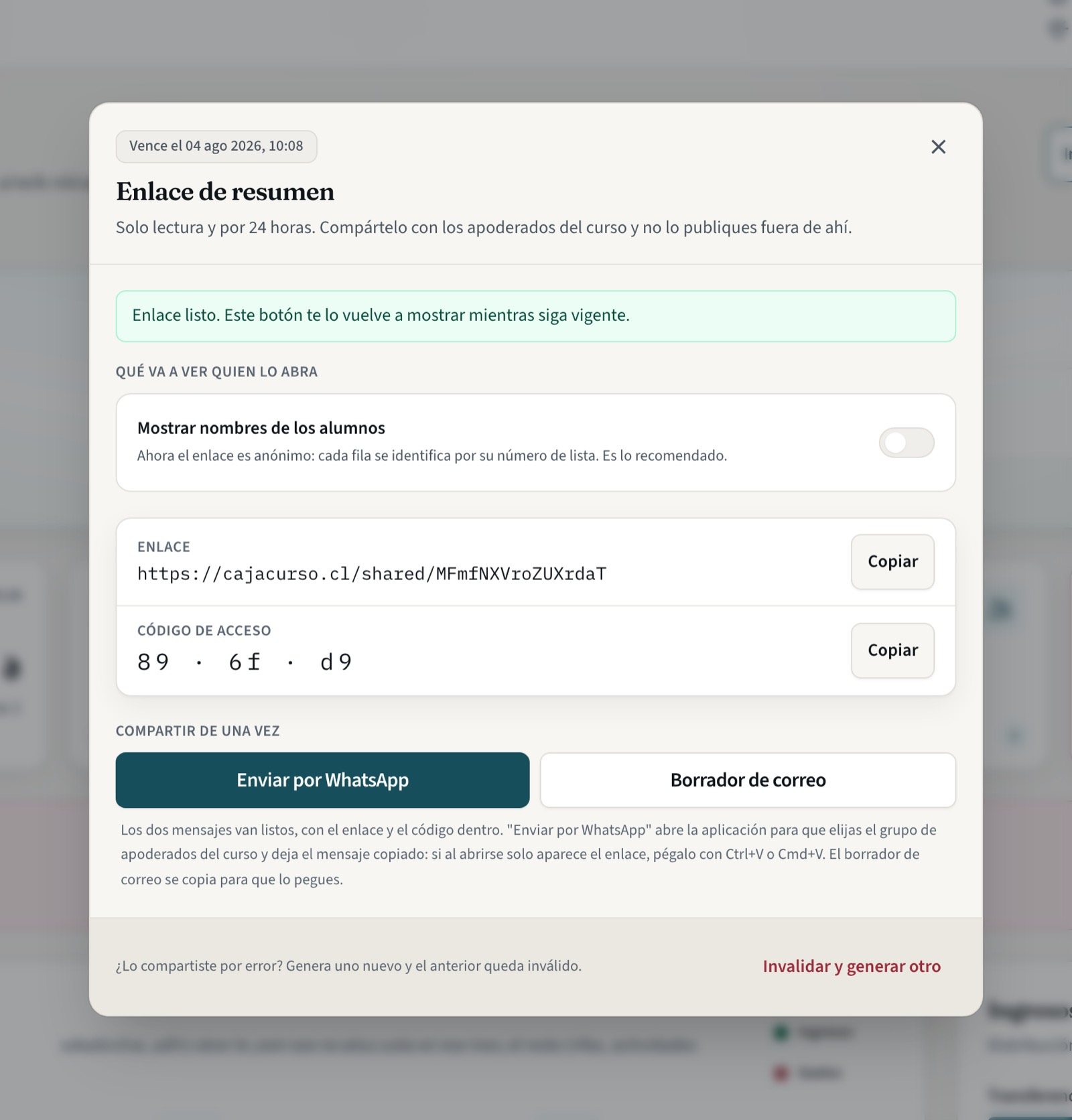
El botón de WhatsApp deja el mensaje listo, con el enlace y el código dentro.
Por defecto va sin nombres, y conviene dejarlo así
El enlace identifica a cada familia por su número de lista, no por el nombre del alumno. Es lo recomendado: quien recibe el enlace puede reenviarlo, y ahí adentro hay datos de menores de edad.
Si tu curso prefiere ver los nombres, se puede activar — pero ten presente que al cambiar esa opción el enlace anterior deja de servir y hay que compartir el nuevo. Es a propósito: nadie que ya tenga el enlace anónimo empieza a ver nombres sin que tú lo decidas.
Preguntas que siempre aparecen
¿Los apoderados necesitan cuenta?
¿Y si lo compartí por error donde no debía?
Se venció el enlace. ¿Tengo que hacerlo de nuevo cada vez?
¿Puedo mandarle a una familia solo lo suyo?
Cómo pasar el curso al año siguiente
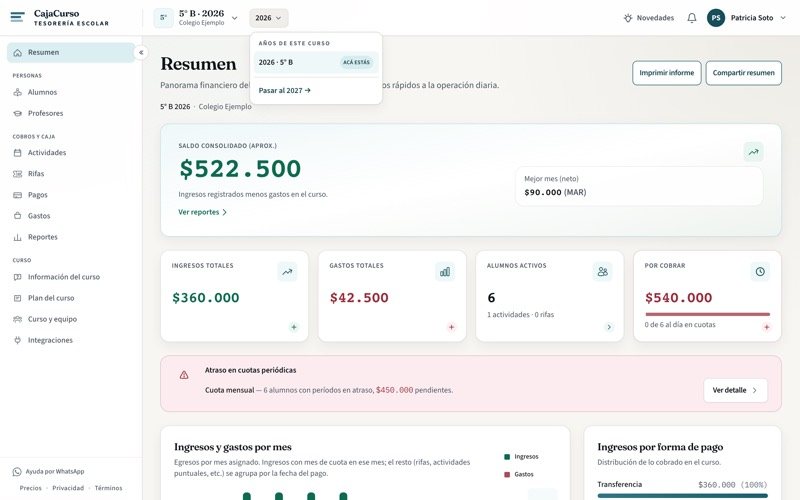
En diciembre el curso no se acaba: cambia de año. Acá cierras el año que termina, abres el siguiente con los mismos alumnos y con el saldo que sobró, y el año viejo queda guardado para consultarlo cuando lo pidan. No se copia nadie sin que tú lo marques.
¿Todavía llevas la caja del curso en una planilla?
CajaCurso es gratis para tu primer curso y no pide tarjeta.