
Qué necesitas a mano
Sí lo vas a necesitar
- Tu cuenta de CajaCurso (correo o Google)
- Nombre del colegio, nivel y año
- Quién aparece como tesorero/a
- Si la caja ya traía plata: cuánto
Todavía no hace falta
- La lista de alumnos
- El monto de la cuota
- Ningún dato bancario
Eso viene después, y la app te va a guiar sola: al terminar te deja una guía con los pasos que siguen (paso 5).
Lo único que después no se puede cambiar
El país del curso, porque define la moneda con la que van a quedar guardados todos los montos. Colegio, nivel, año, tesorero/a y saldo inicial los editas cuando quieras; la moneda no.
Si estás en Chile ya viene puesta en pesos chilenos y no tienes que tocar nada. Si tu curso opera en otro país, cámbiala antes de guardar.
Paso a paso
6 pasosEntra a "Mis cursos" y aprieta "Crea tu primer curso"
Es la pantalla con la que te recibe CajaCurso al entrar. La primera vez se ve así:
Mis cursos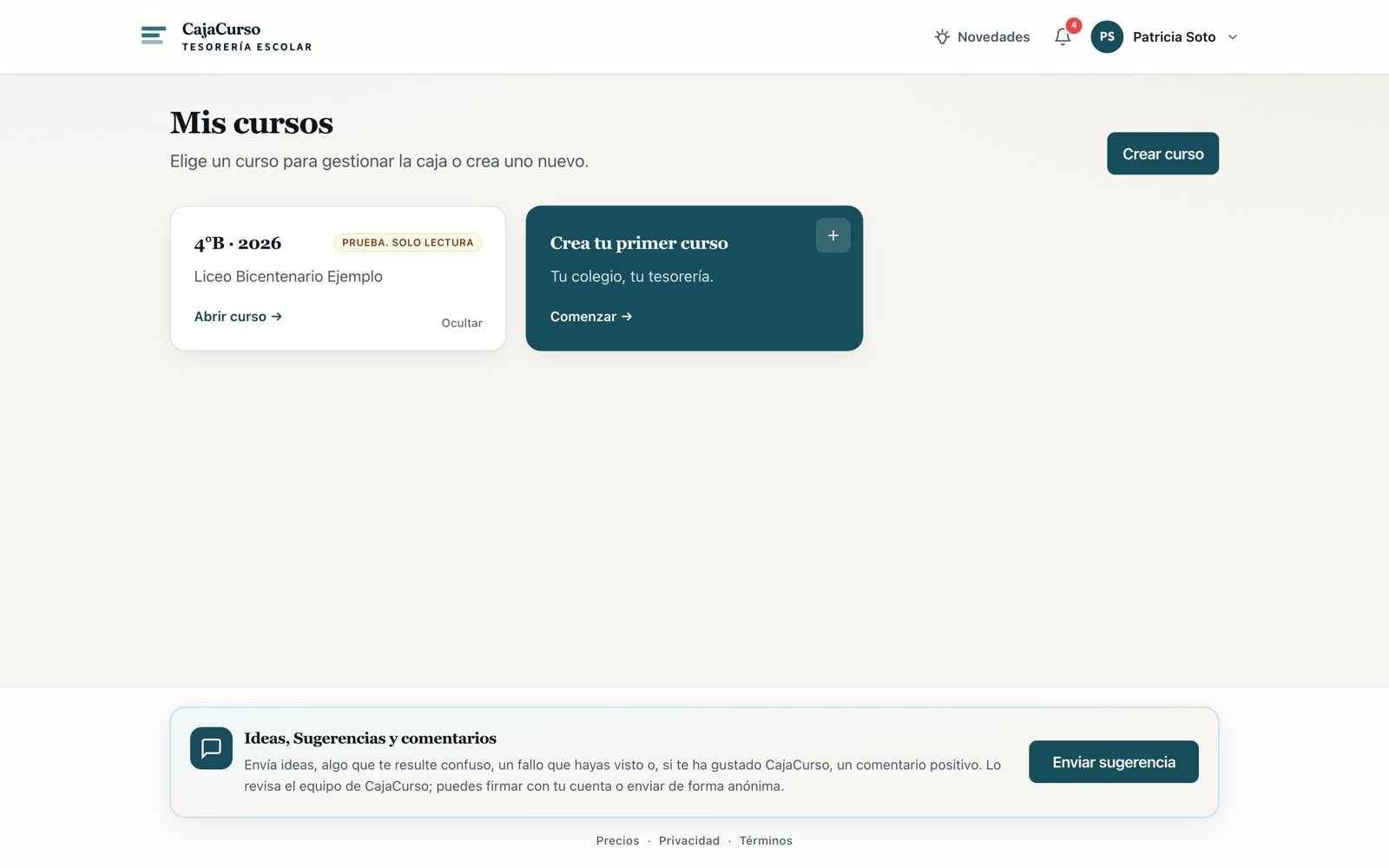
El curso "Liceo Bicentenario Ejemplo" no es tuyo: es un curso de muestra para que mires cómo se ve todo con datos. Puedes ocultarlo cuando quieras. Da lo mismo cuál de los dos botones uses para crear el tuyo: "Crear curso" arriba a la derecha hace lo mismo. Pon colegio, nivel y año
Esto es lo que van a ver tu equipo y las familias, así que escríbelo como lo dirías en una reunión: Colegio Ejemplo, 5° B, 2026.
Nuevo curso — colegio, nivel y año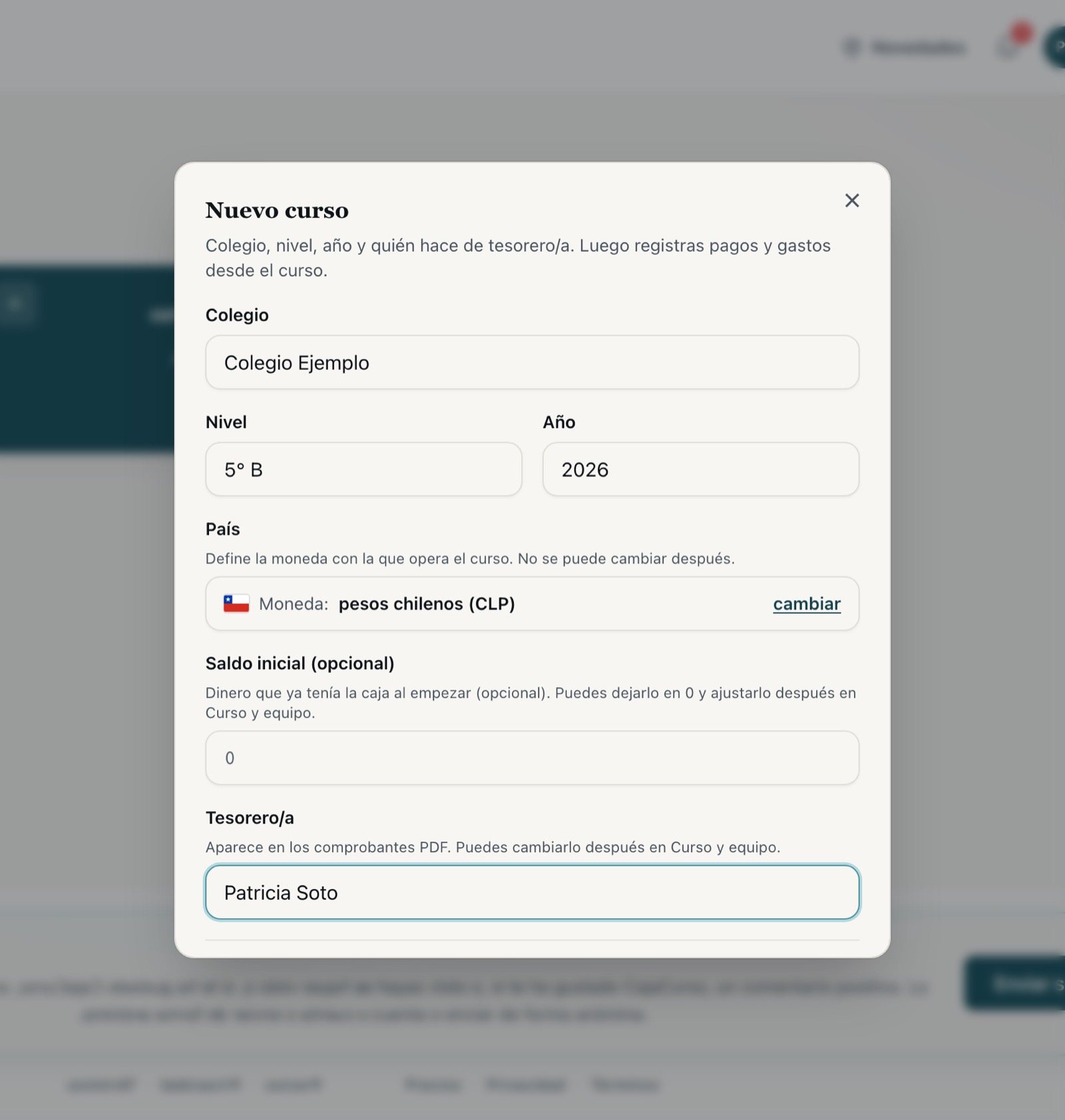
Con esos tres datos ya puedes guardar: lo de más abajo es opcional.
Lo demás ya viene puesto
Bajo el año hay cuatro datos en una línea cada uno, y ninguno es obligatorio: país, tesorero/a, saldo inicial y cuota mensual. Cada uno se abre con su botón, y el que ya trae valor lo muestra ahí mismo.
- País: define la moneda del curso. En Chile ya viene en pesos chilenos. Es el único dato que después no se cambia.
- Tesorero/a: ya viene con tu nombre. Sale impreso en los comprobantes que reciben los apoderados.
- Saldo inicial: la plata que la caja ya traía antes de usar CajaCurso. Si partes de cero, no lo toques.
- Cuota mensual: si la pones acá, el curso nace con esa cuota ya creada y te ahorras el paso.
Nuevo curso — la cuota mensual desplegada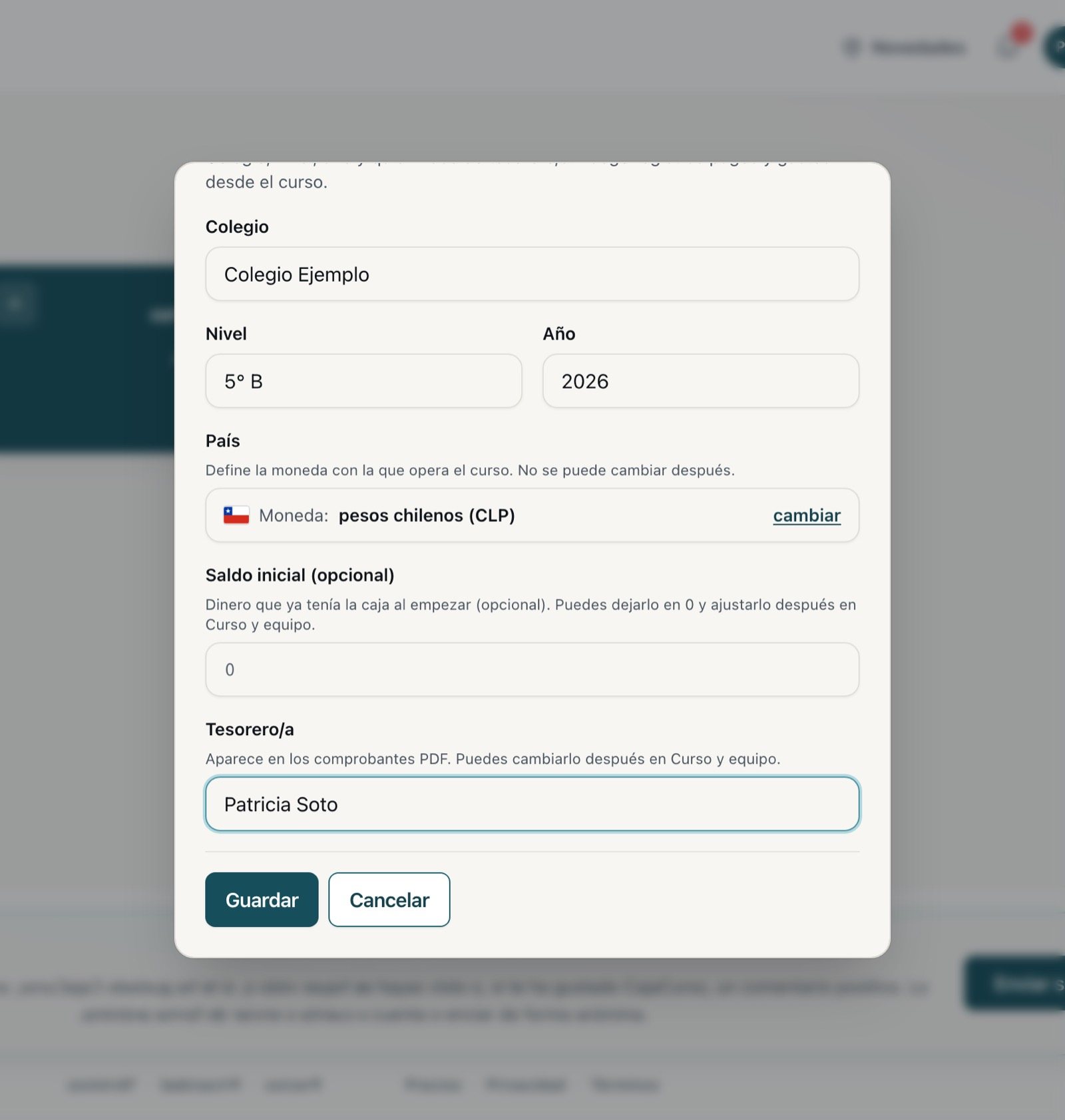
Aprieta Guardar.
Listo: este es el panel de tu curso
CajaCurso te deja directamente adentro. En el menú de la izquierda está todo lo que vas a usar durante el año: alumnos, actividades, pagos, gastos y reportes.
Resumen del curso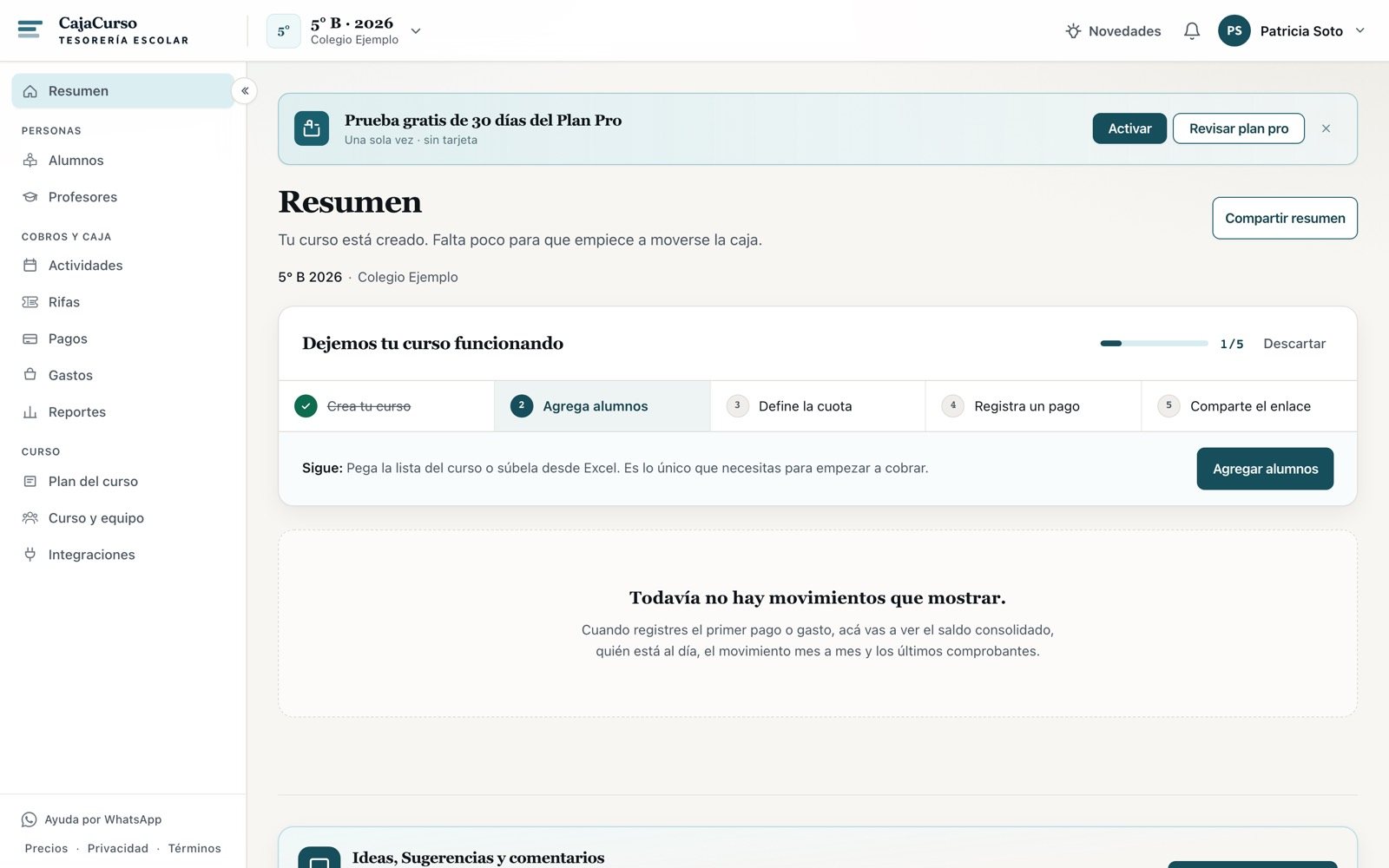
Sigue la guía "Dejemos tu curso funcionando"
No tienes que adivinar qué viene ahora: el panel abre con esta guía y ya cuenta el curso creado como el primer paso listo.
Resumen — guía de puesta en marcha
El orden importa: sin alumnos no puedes cobrar, y sin una cuota o actividad no hay nada que pagar. Por eso la guía te marca un solo paso a la vez y el botón de la derecha te deja en la pantalla correcta.
Puedes ocultarla con "Descartar" cuando ya no la necesites.
Tu curso queda guardado en "Mis cursos"
Cada vez que entres, va a estar ahí esperándote. Y si el próximo año armas el curso nuevo, este se queda con todo su historial.
Mis cursos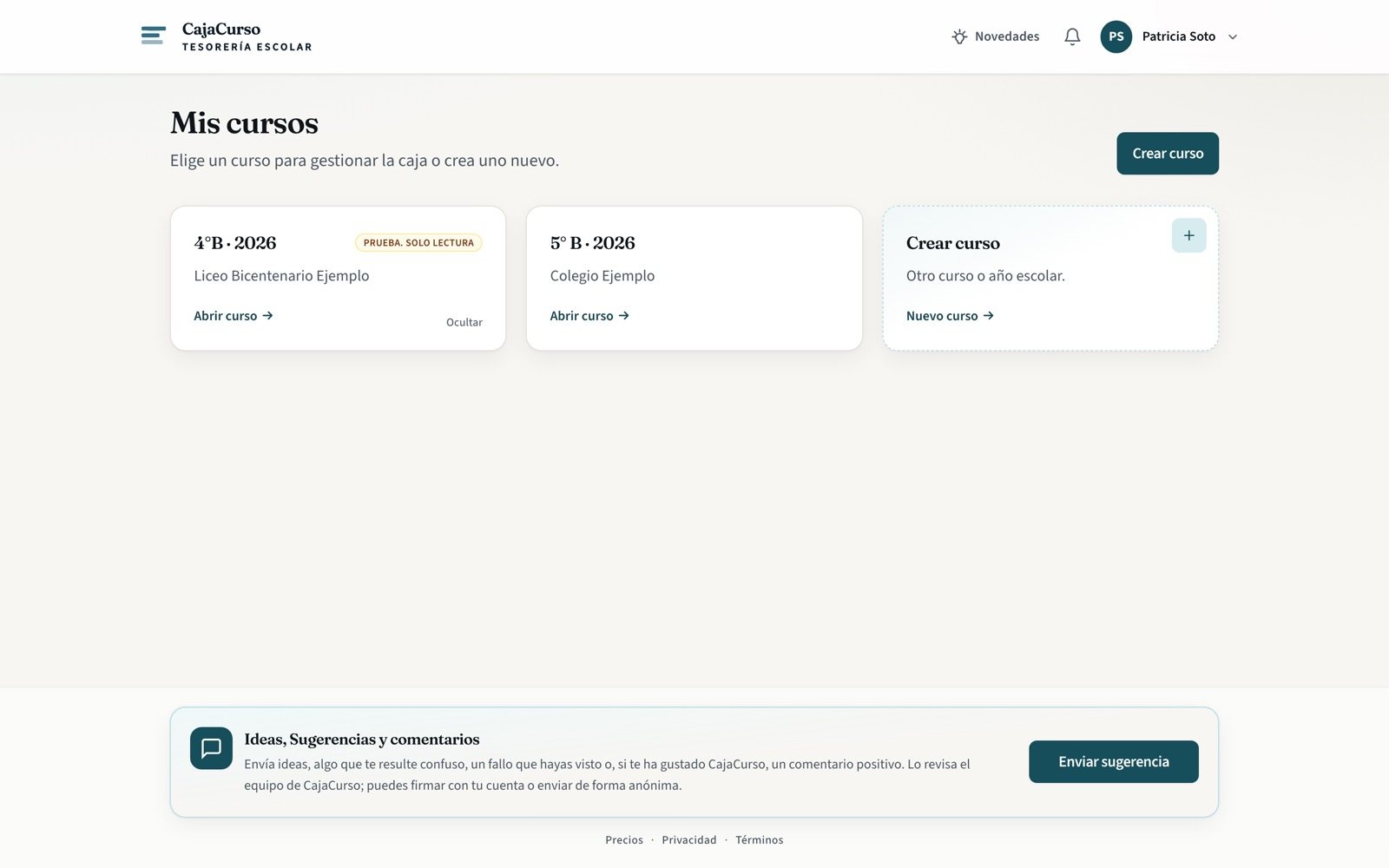
Preguntas que siempre aparecen
¿Cuesta algo?
Me equivoqué en el nombre del colegio o el nivel. ¿Lo puedo cambiar?
¿Puedo tener más de un curso?
¿Los apoderados necesitan cuenta para ver el estado del curso?
¿Y si el curso lo llevaba otra persona y ahora me toca a mí?
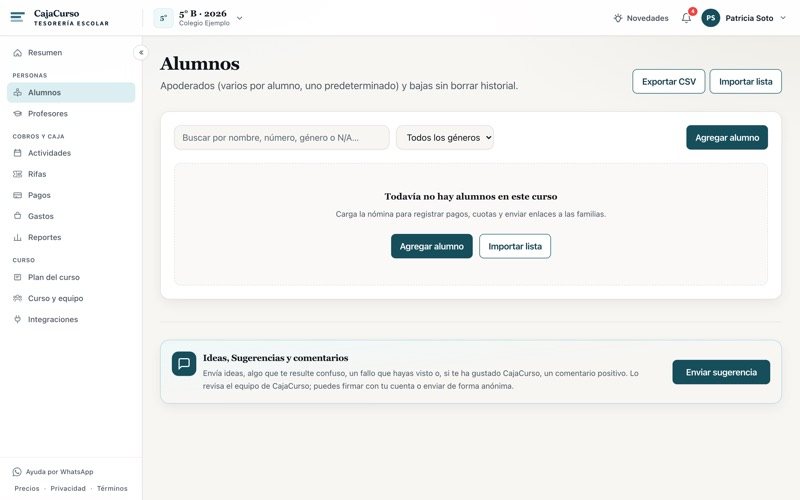
Carga la lista del curso
Antes de cobrar nada necesitas la lista. Y no hace falta teclear treinta nombres: si ya tienes la lista en un Excel — la que te pasó el colegio o la directiva — la subes tal cual y el curso queda cargado en un minuto.
¿Todavía llevas la caja del curso en una planilla?
CajaCurso es gratis para tu primer curso y no pide tarjeta.