
Qué tiene que traer tu archivo
Las columnas
- N° lista y Nombre completo (lo único imprescindible)
- Género, si lo tienes
- Apoderado, Correo y Teléfono
¿No tienes los correos todavía? Carga igual la lista con los nombres y complétalos después: cada alumno se puede editar cuando quieras.
Da lo mismo
- El orden de las filas
- Que sobren columnas que no usamos
- Que el archivo sea .xlsx o .csv
Si prefieres partir de cero, el mismo cuadro de importación tiene el botón Descargar plantilla.
Revisa siempre la vista previa
CajaCurso reconoce las columnas solo si la primera fila trae los títulos (N° lista, Nombre completo, Género, Apoderado, Correo, Teléfono). Si no los encuentra, asume un orden fijo y te dice cuál asumió arriba de la vista previa.
Cuando eso pasa, mira dos cosas antes de confirmar: que los nombres estén en la columna de nombres y que los correos tengan arroba. Si algo salió corrido, cierra, ponle títulos a la primera fila de tu Excel y vuelve a subirlo.
Paso a paso
4 pasosEntra a Alumnos y aprieta "Importar lista"
Está arriba a la derecha, al lado de "Exportar CSV".
Alumnos — lista vacía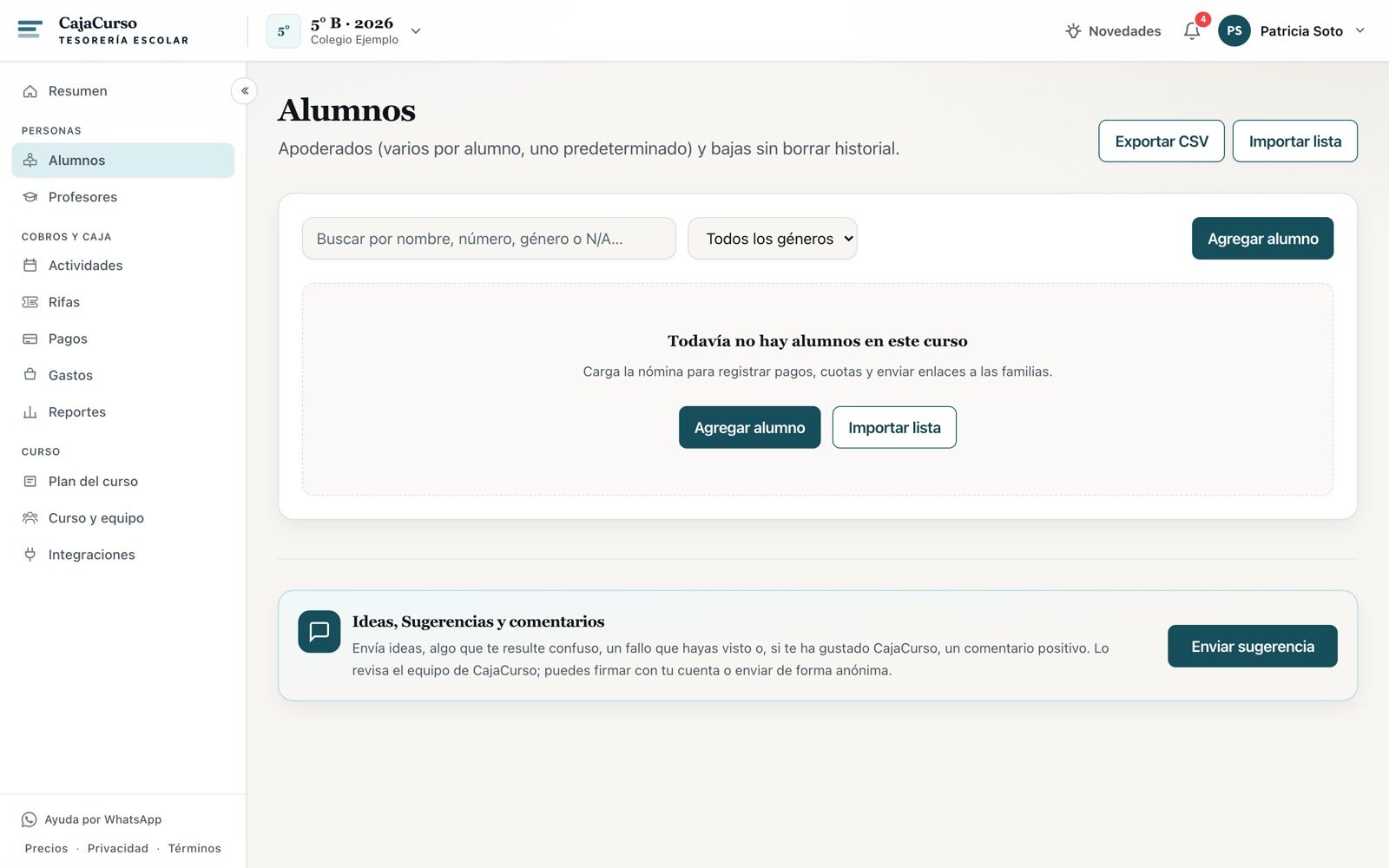
Elige tu archivo
Arrastra el Excel o búscalo en tu computador. Si no tienes uno, baja la plantilla y llénala.
Importar lista — elegir archivo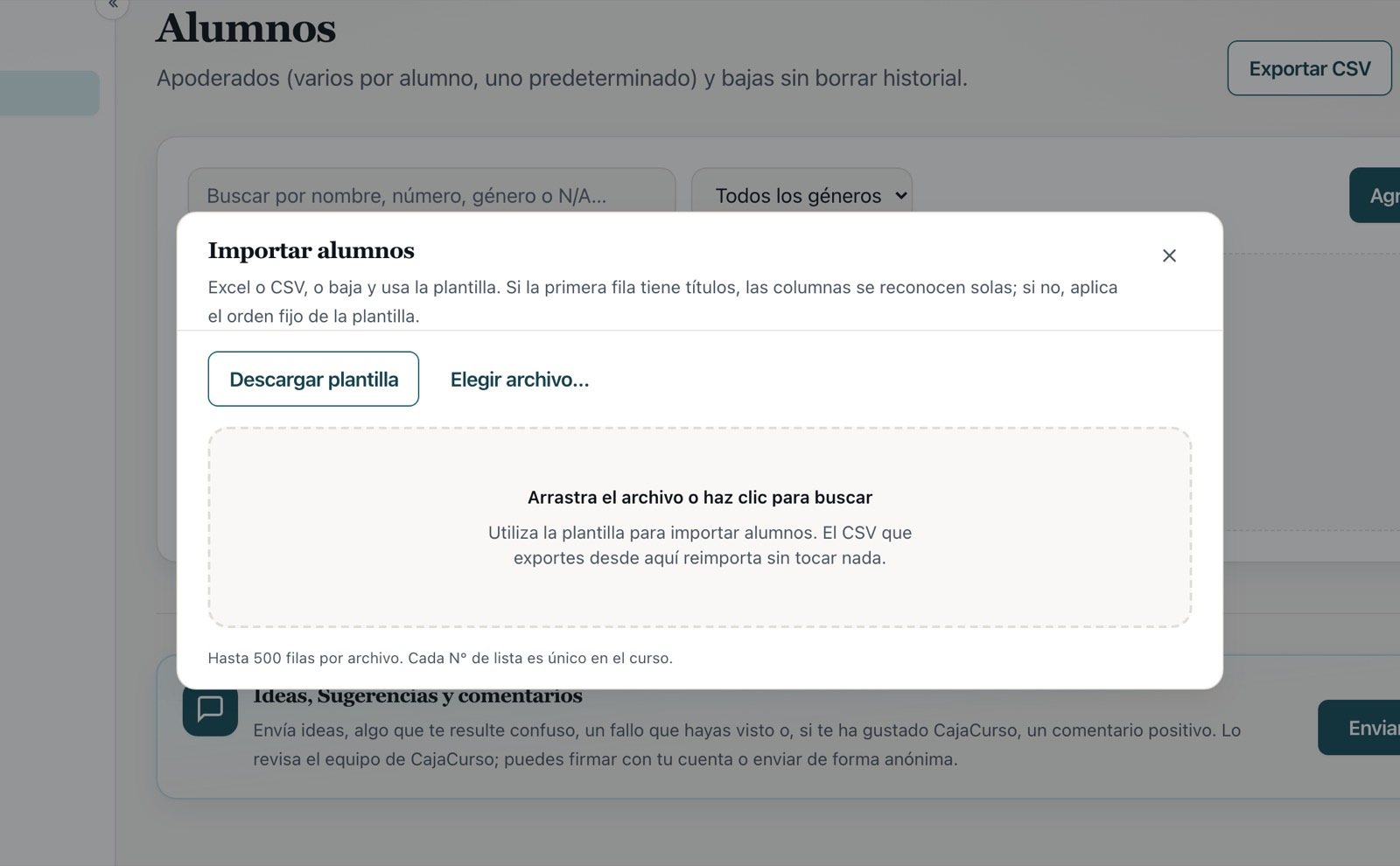
Revisa la vista previa y confirma
Antes de guardar nada, CajaCurso te muestra fila por fila lo que va a cargar. Ahí ves si alguna quedó con un problema y puedes arreglarla en tu archivo antes de confirmar.
Importar lista — vista previa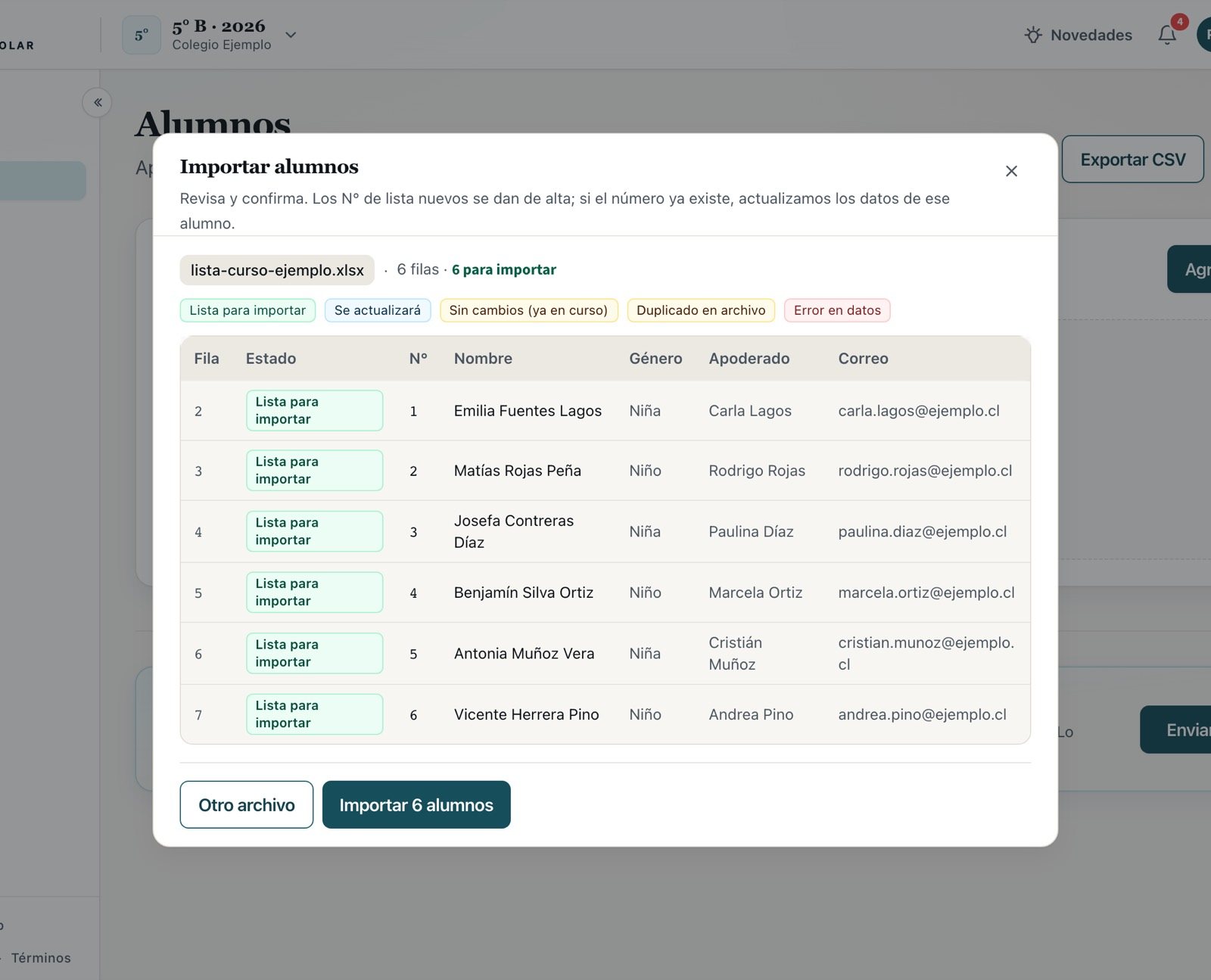
El botón te dice exactamente cuántos alumnos vas a cargar.
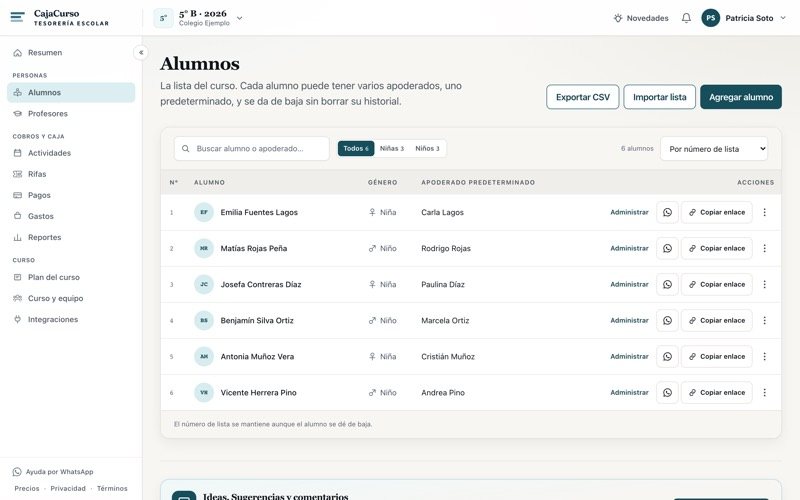
Listo: el curso queda cargado
Cada alumno con su número de lista, su género y su apoderado. Desde acá ya puedes cobrar, registrar pagos y compartir el estado con las familias.
Alumnos — lista cargada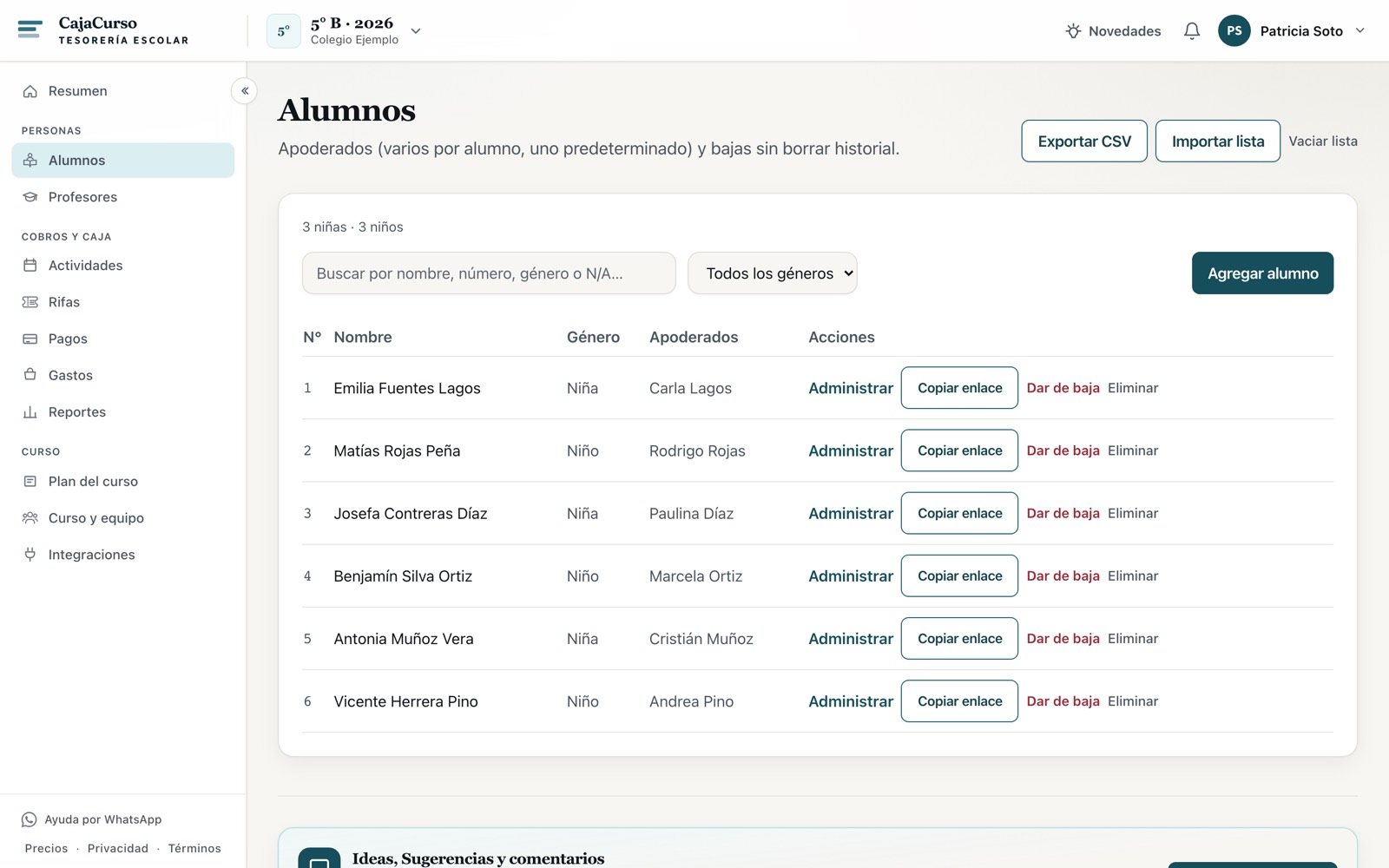
Preguntas que siempre aparecen
¿Puedo agregarlos uno por uno?
¿Qué pasa si importo dos veces el mismo archivo?
¿Y si un alumno se cambia de colegio?
¿Los apoderados reciben algo al cargarlos?
Se fue un alumno, llegó uno nuevo
Ningún curso termina el año con la misma lista con que lo empezó: alguien se cambia de colegio en junio, llega una niña nueva en agosto. Las dos cosas se arreglan en un minuto — y la pregunta que importa es qué pasa con lo que esa familia ya había pagado.
¿Todavía llevas la caja del curso en una planilla?
CajaCurso es gratis para tu primer curso y no pide tarjeta.