
En qué se diferencia del recordatorio
Este enlace
Va desde la lista de alumnos. Es el estado de esa familia, sin cobrar nada. Se copia y lo pegas donde quieras: WhatsApp, correo, lo que sea.
El recordatorio de cuota
Va desde dentro de la cuota, y ahí la app escribe el mensaje con los meses que la familia debe. Es para cobrar. Tiene su propia guía.
El recordatorio lleva este mismo enlace adentro. Aun así son dos cosas distintas: una avisa una deuda, la otra solo abre la puerta. Y el botón verde de WhatsApp de la fila tampoco cobra nada: manda el enlace y ya.
Es personal, no para el grupo del curso
El enlace muestra el nombre del hijo o hija de esa familia y no pide clave: quien lo tenga, entra. Va al apoderado, no al grupo de WhatsApp del curso.
Para el grupo está el otro, el del curso completo, que va sin nombres y con un código de acceso: es el de "Compartir resumen" en la pantalla de Resumen.
Paso a paso
4 pasosEntra a "Alumnos"
Cada fila tiene su propio enlace, ya creado. No hay que generarlo ni activarlo: existe desde que el alumno está en la lista.
Alumnos — enlace por familia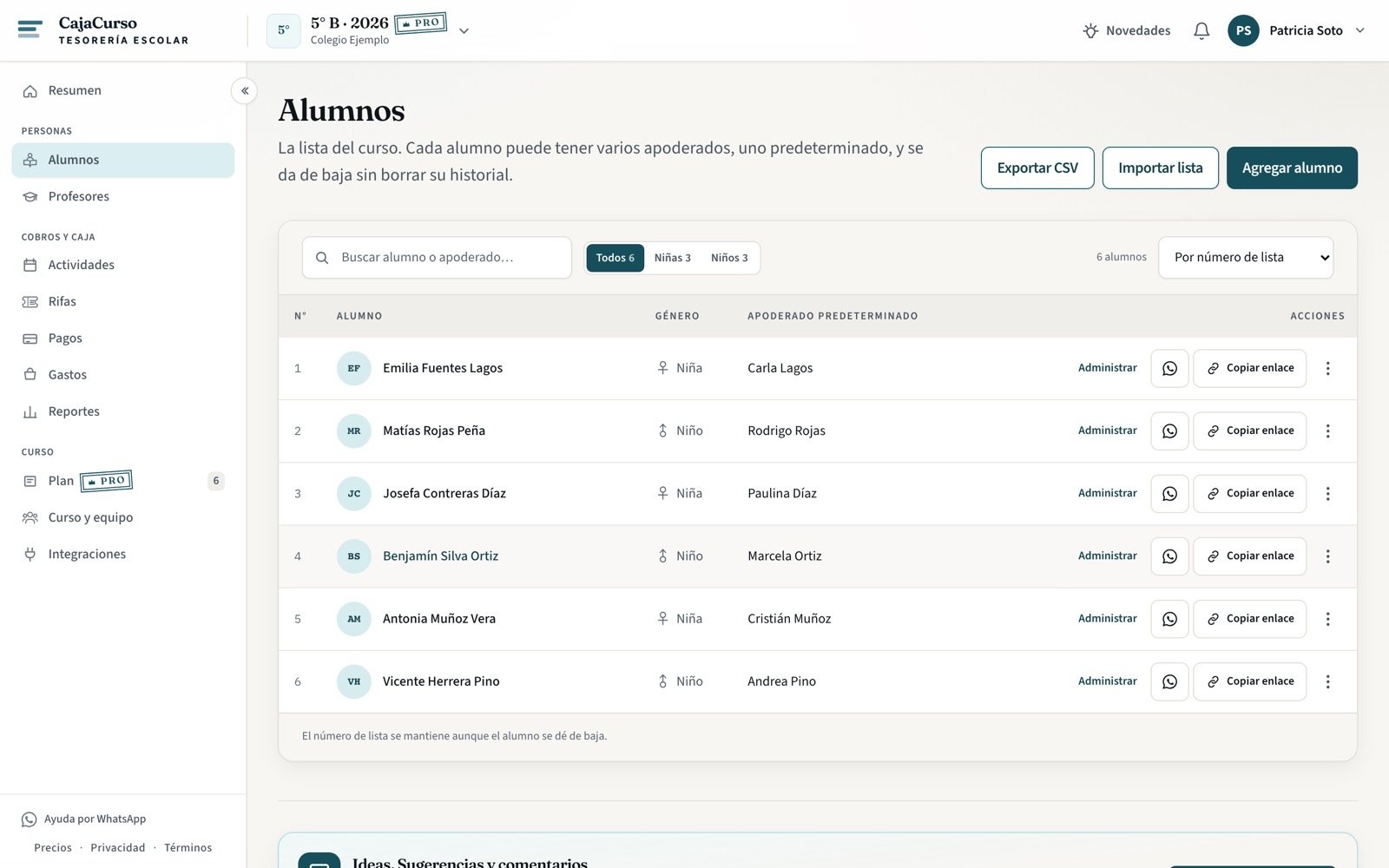
Dos caminos, según cómo se lo quieras mandar
El botón verde de WhatsApp abre el chat de ese apoderado con el mensaje y el enlace ya escritos: solo aprietas enviar. Necesita que tenga su teléfono guardado en la ficha; si no lo tiene —o el número quedó mal escrito—, WhatsApp igual se abre con el mensaje listo y te pide elegir el contacto a mano.
"Copiar enlace" deja el enlace en el portapapeles para pegarlo donde quieras: un correo, otro chat, donde sea. En el teléfono vive dentro del menú de los tres puntos.
Fíjate en el nombre de la fila antes de apretar cualquiera de los dos: el enlace es de ese alumno.
Alumnos — los dos botones de la fila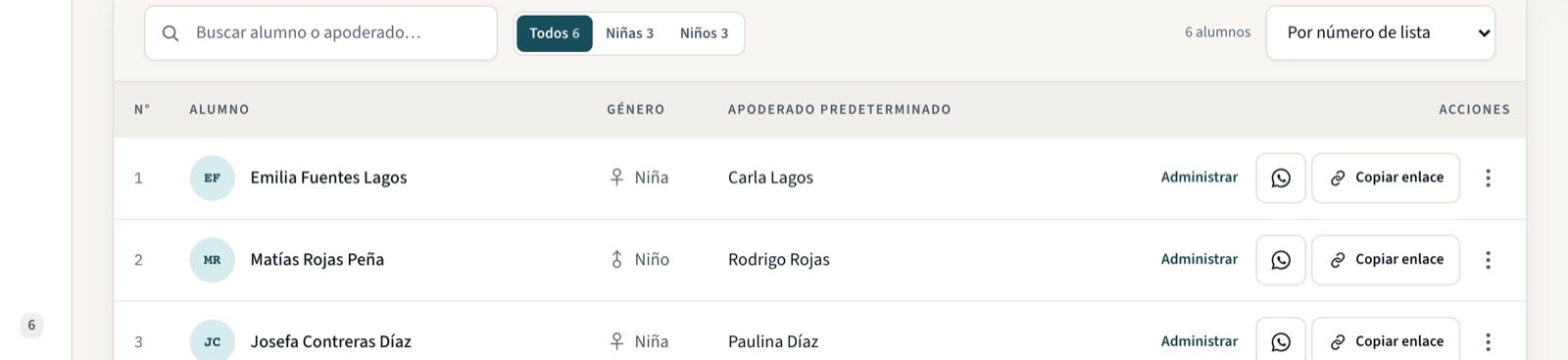
Queda copiado: pégalo y mándalo
La app te avisa que el enlace quedó en el portapapeles. Abre el chat del apoderado y pégalo, con una línea tuya si quieres.
Alumnos — enlace copiado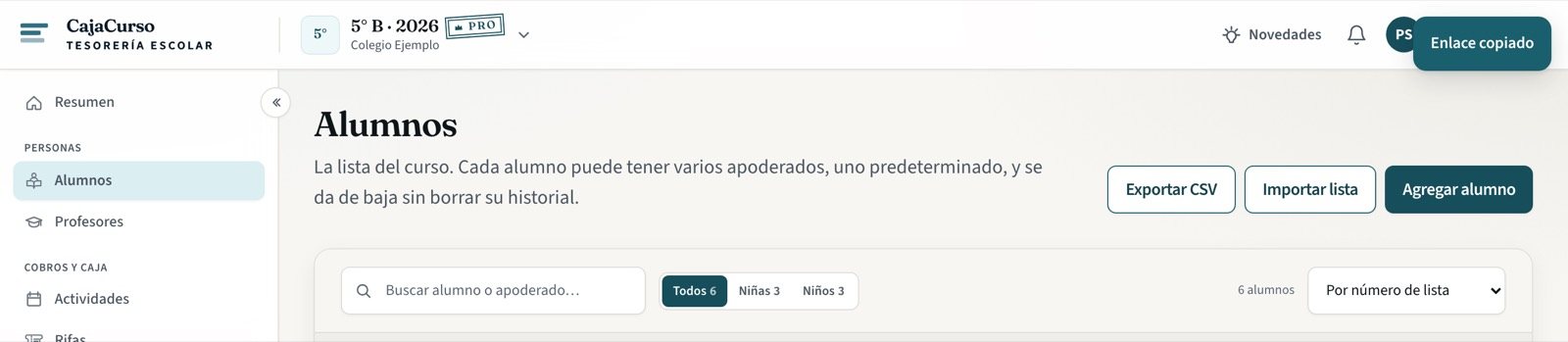
Acá el mensaje lo escribes tú: la app copia el enlace, nada más. El que viene redactado es el del recordatorio de cuota. Esto es lo que abre la familia
Su estado al día: lo que está pendiente, el detalle mes a mes y los pagos que ya registraste, cada uno con su recibo. No necesita cuenta ni clave, y no ve nada de los demás.
Lo que abre la familia — enlace del alumno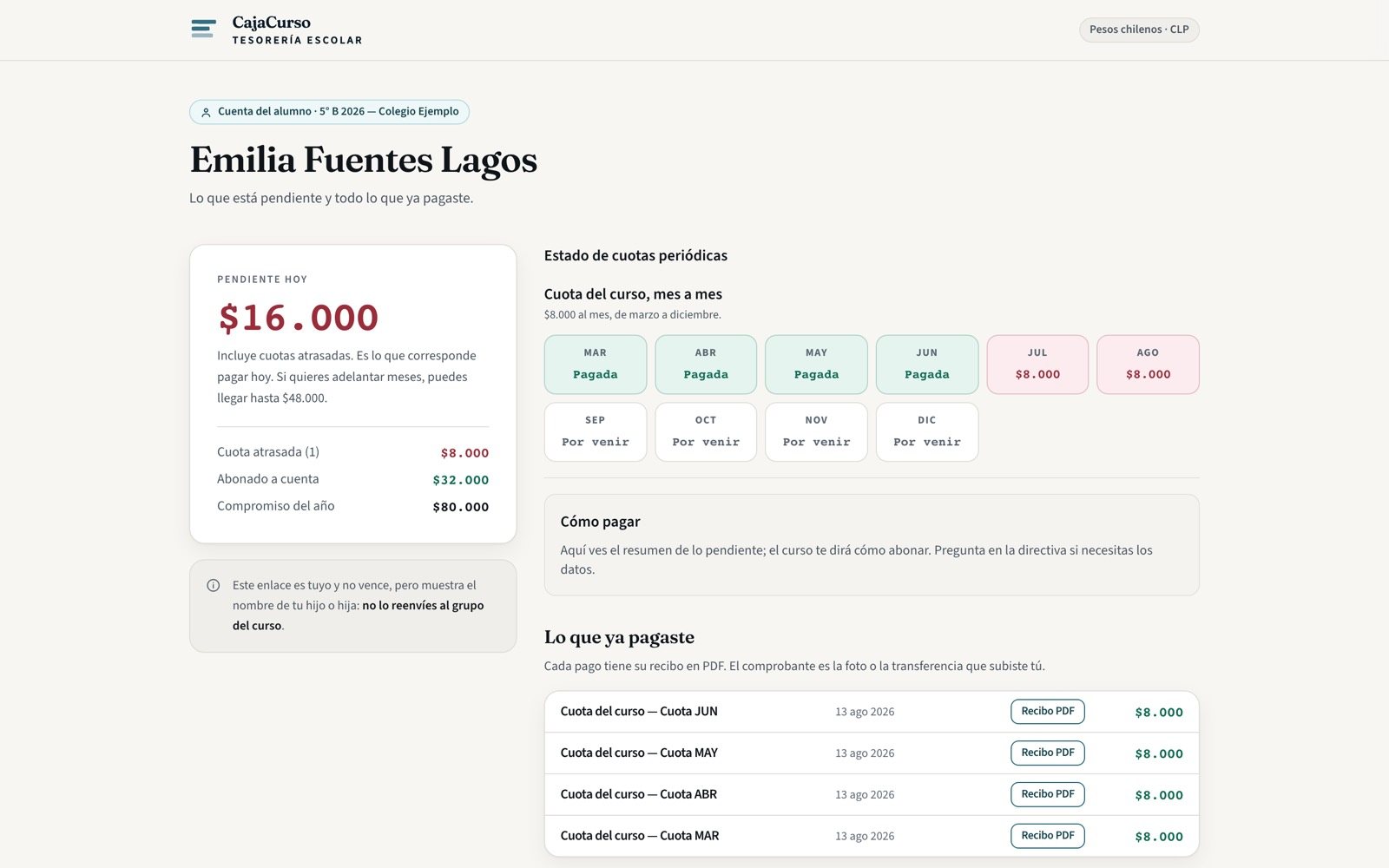
Preguntas que siempre aparecen
¿Tengo que mandarlo cada vez que registro un pago?
¿A qué apoderado le escribe el botón de WhatsApp?
¿Vence?
Lo mandé al grupo del curso por error.
¿La familia puede pagar desde ahí?
Que el comprobante llegue solo al apoderado
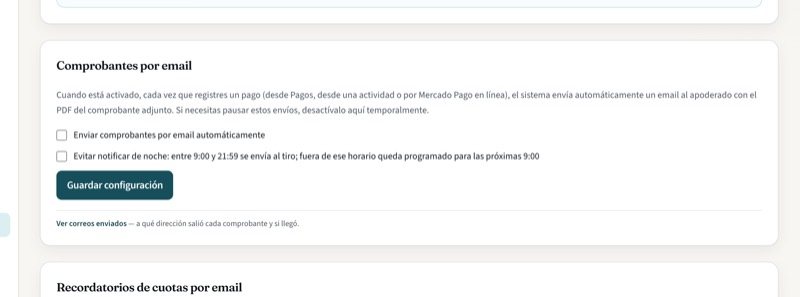
Registrar el pago y después mandar el comprobante es dos veces la misma pega, y la segunda se olvida. Con el Plan Pro se activa una vez y listo: cada pago que anotes le llega por correo a la familia, con el PDF adjunto — y tú puedes ver cuáles llegaron.
¿Todavía llevas la caja del curso en una planilla?
CajaCurso es gratis para tu primer curso y no pide tarjeta.