
Qué hace exactamente
Cada vez que registras un pago —desde Pagos, desde la grilla de una actividad o cuando un apoderado paga en línea— sale un correo al apoderado predeterminado de ese alumno con el PDF del comprobante adjunto.
Lo que dejas de hacer
- Descargar el PDF
- Buscar el correo de la familia
- Acordarte de mandarlo
Lo que igual conviene mirar
- Que el correo del apoderado esté bien escrito
- La pantalla de correos enviados, de vez en cuando
No reemplaza al enlace de pagos ni al recordatorio por WhatsApp: el comprobante es el acuse de UN pago, no el estado de la cuenta.
Lo que hay que saber: un correo mal escrito no se avisa solo
Si la dirección del apoderado tiene un error de tipeo, el envío falla y la familia no se entera de nada — ni tú, a menos que mires. Por eso existe la pantalla de correos enviados, y por eso vale la pena pasar por ella después de las primeras semanas.
Ahí cada fallo viene con su causa en castellano y con el botón para reenviar una vez corregido, así que revisarla toma un minuto.
Paso a paso
4 pasosEntra a Integraciones y busca la tarjeta
Comprobantes por email. Viene apagado: la app no manda correos a las familias sin que tú lo pidas.
Integraciones — comprobantes por email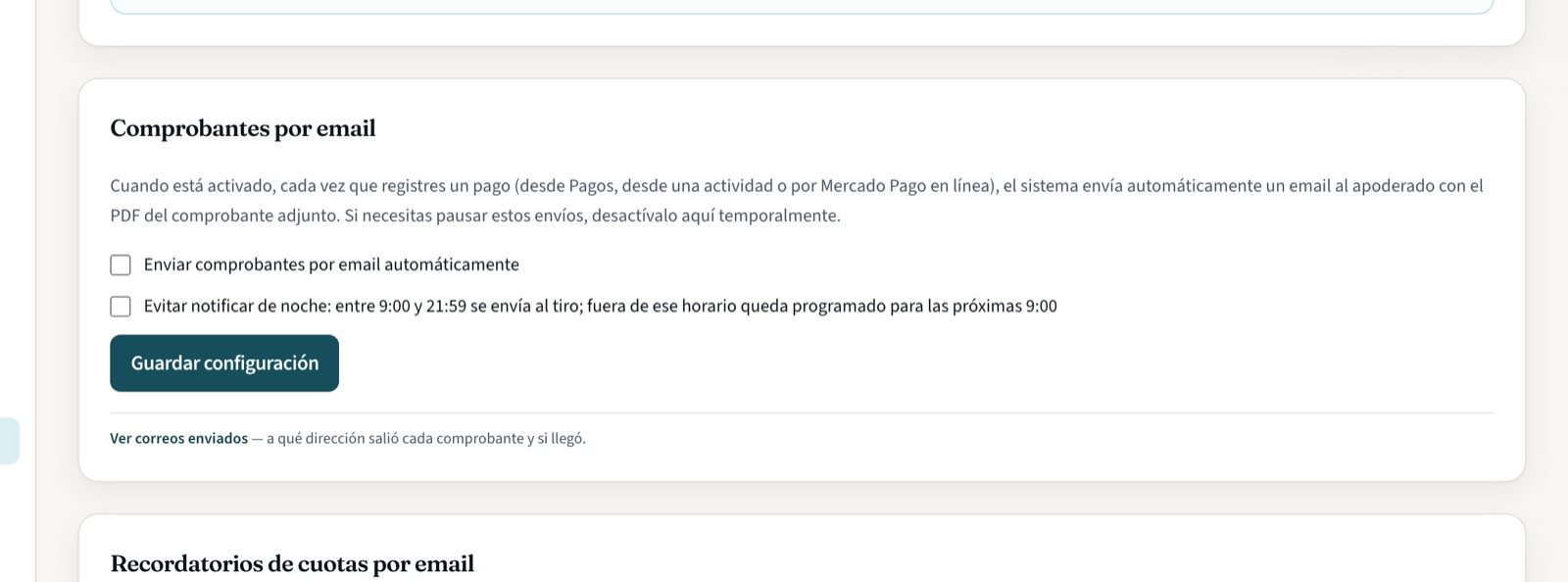
Actívalo y guarda
Con la primera casilla basta. La segunda es de sentido común y conviene dejarla marcada: evita que a las familias les llegue un correo a medianoche — lo que registres fuera de horario sale a las 9 de la mañana.
Integraciones — activado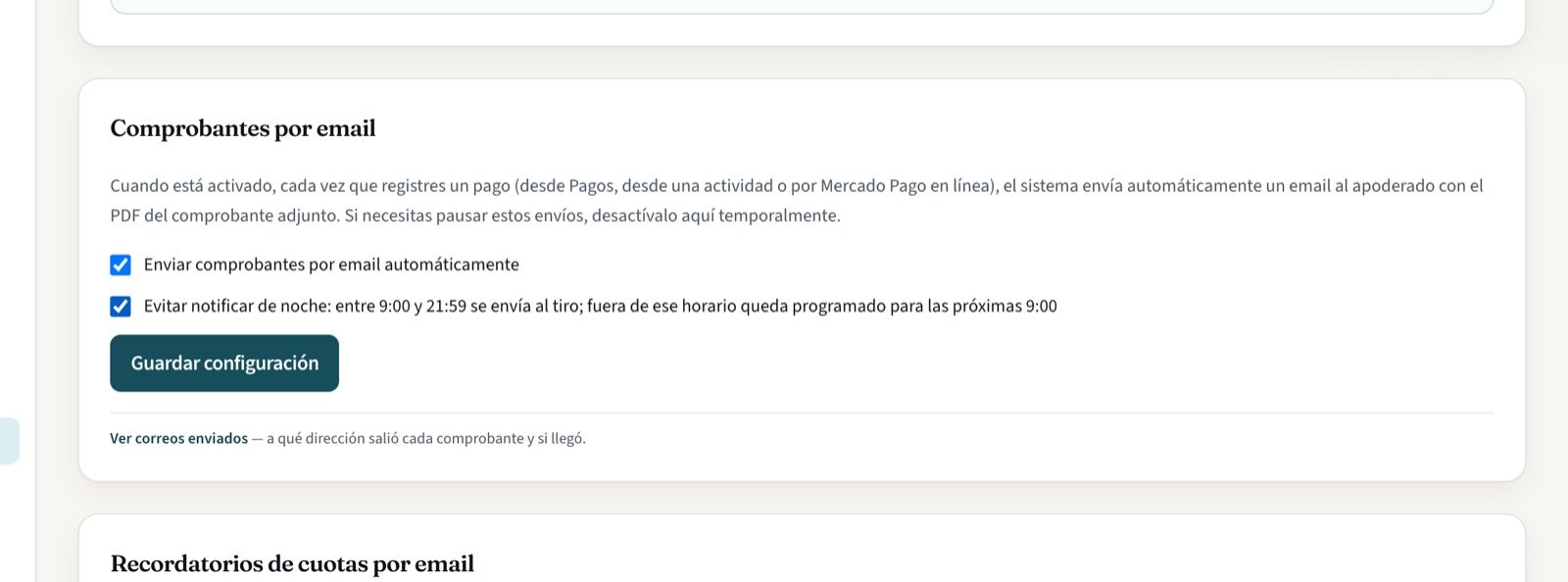
Desde ese momento aplica a todos los pagos nuevos. Los que ya estaban registrados no se reenvían solos.
Revisa qué salió y en qué quedó
El enlace "Ver correos enviados", al pie de la misma tarjeta, lleva a la pantalla que cuenta la historia: cuántos salieron, cuántos llegaron, cuántos se abrieron y cuántos tuvieron problema.
Integraciones → Correos enviados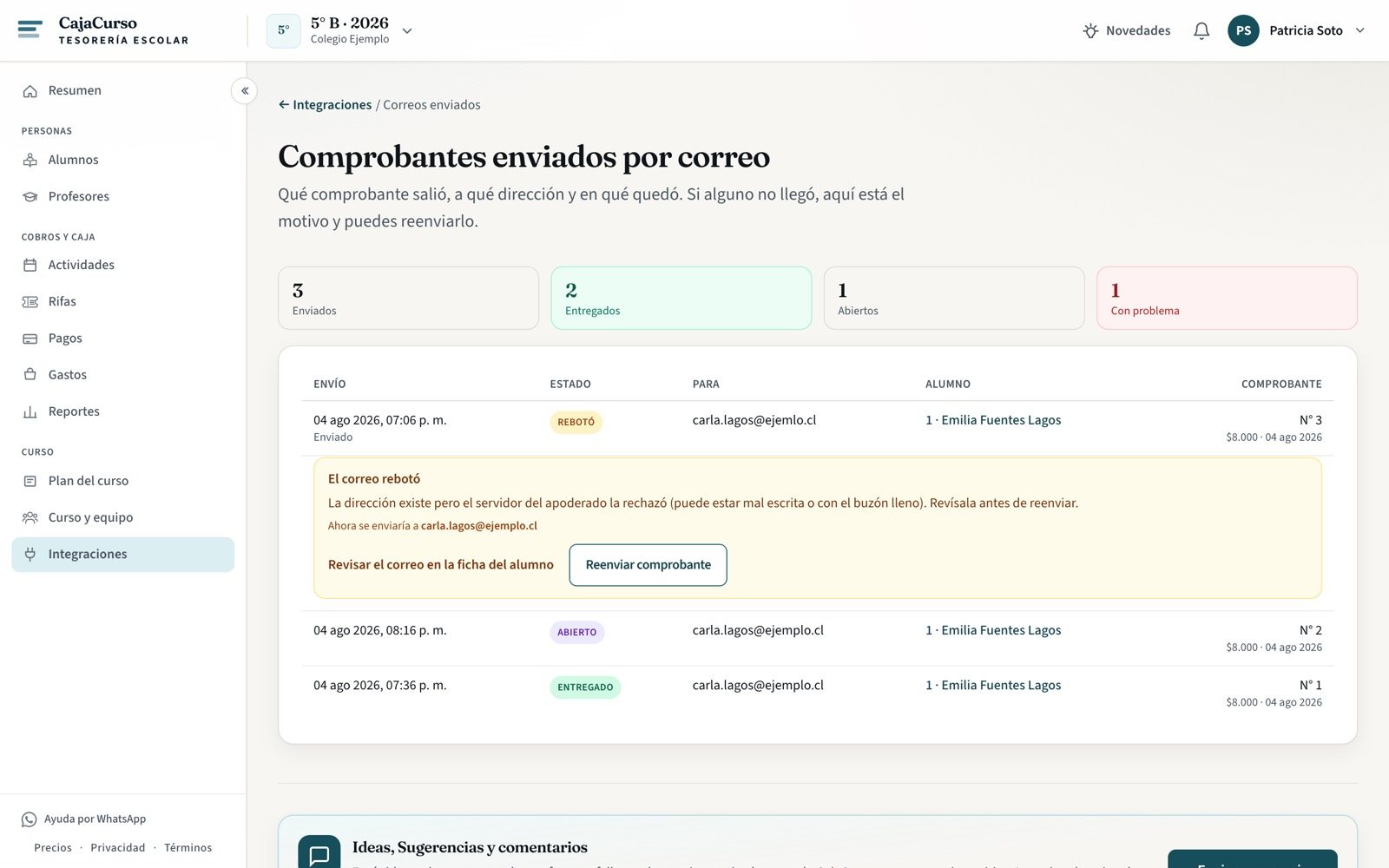
Esta pantalla no está en el menú a propósito: se llega desde la tarjeta. No es algo que mires todos los días.
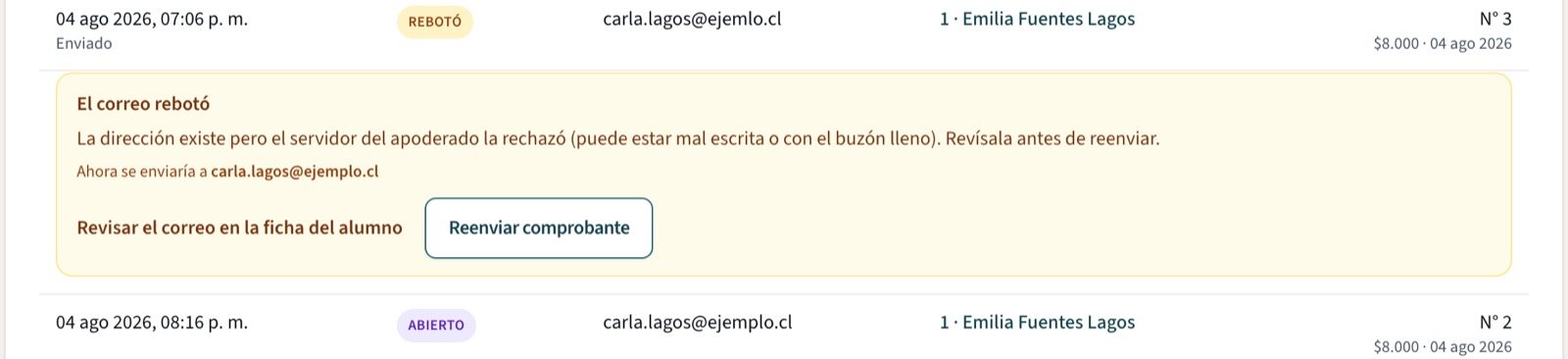
El que no llegó: la causa y el botón
El que falló se explica solo —"la dirección existe pero el servidor del apoderado la rechazó"— y te dice a qué dirección se enviaría ahora, para que veas si ya la corregiste. Arreglas el correo en la ficha del alumno y aprietas "Reenviar comprobante".
Preguntas que siempre aparecen
¿A quién le llega si el alumno tiene dos apoderados?
Un apoderado no tiene correo.
¿Puedo pausarlo un tiempo?
¿Esto es lo mismo que el recordatorio de cuotas por correo?
Reenvíale el comprobante al bot y queda registrado
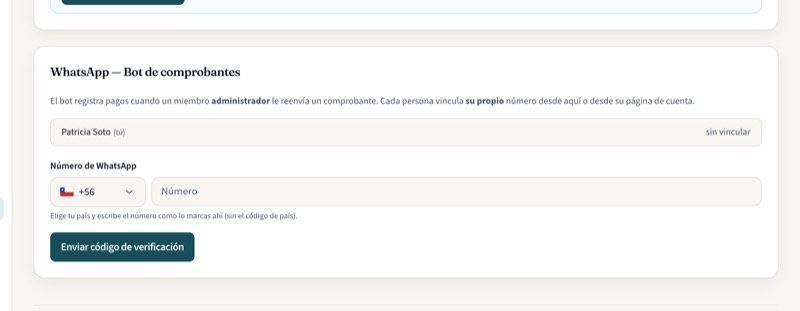
Los apoderados te mandan el comprobante por WhatsApp igual, eso no lo va a cambiar nadie. Lo que cambia con el Plan Pro es lo que haces después: en vez de abrir la app y teclear el pago, le reenvías esa misma foto al bot, revisas lo que te propone y confirmas.
¿Todavía llevas la caja del curso en una planilla?
CajaCurso es gratis para tu primer curso y no pide tarjeta.