
Paso a paso
4 pasosAbre cajacurso.cl en Chrome
Tiene que ser Chrome. Inicia sesión primero: así la app queda instalada con tu cuenta ya dentro y no vuelves a escribir la clave.
cajacurso.cl — cualquier página del sitio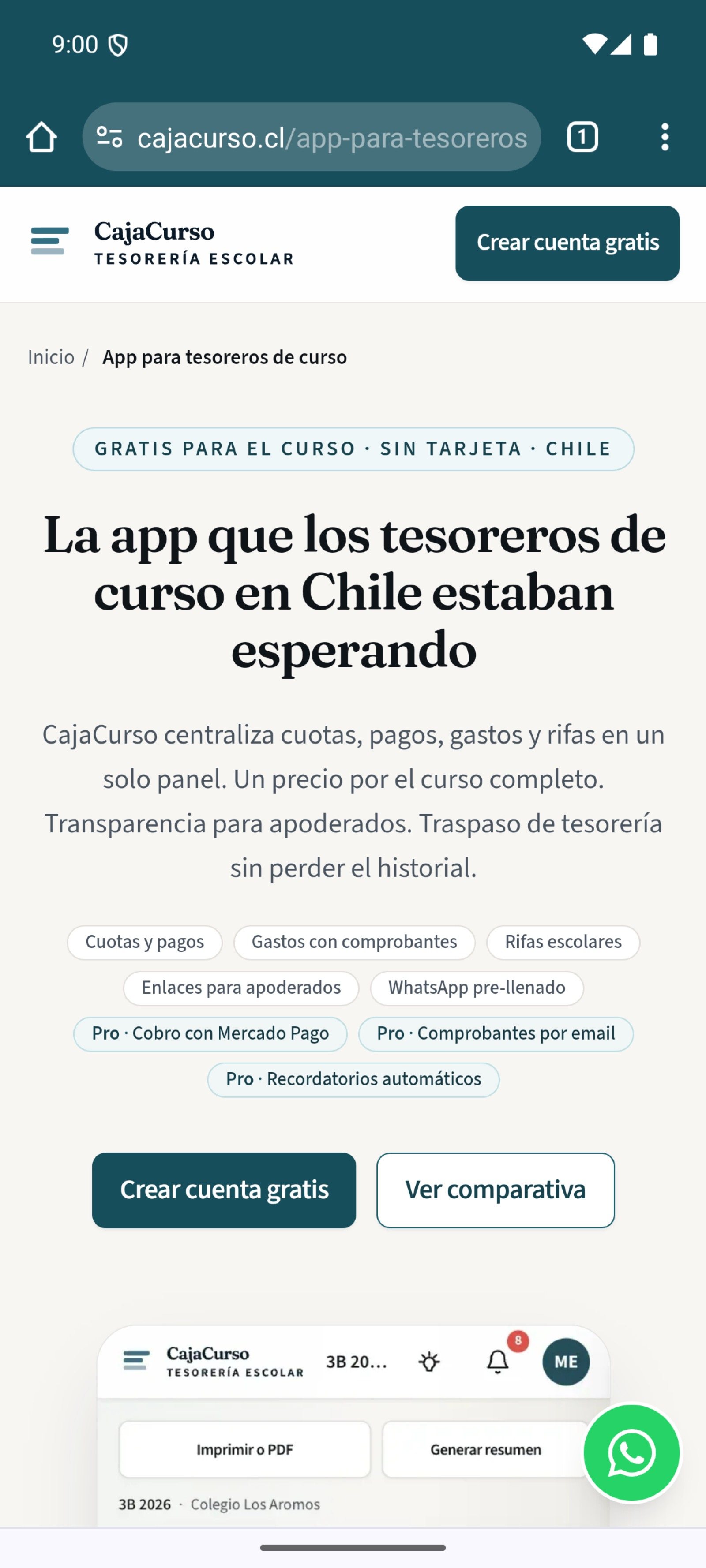
Menú de los tres puntos → Instalar aplicación
Arriba a la derecha, los tres puntos. En la lista, "Instalar aplicación".
Chrome — menú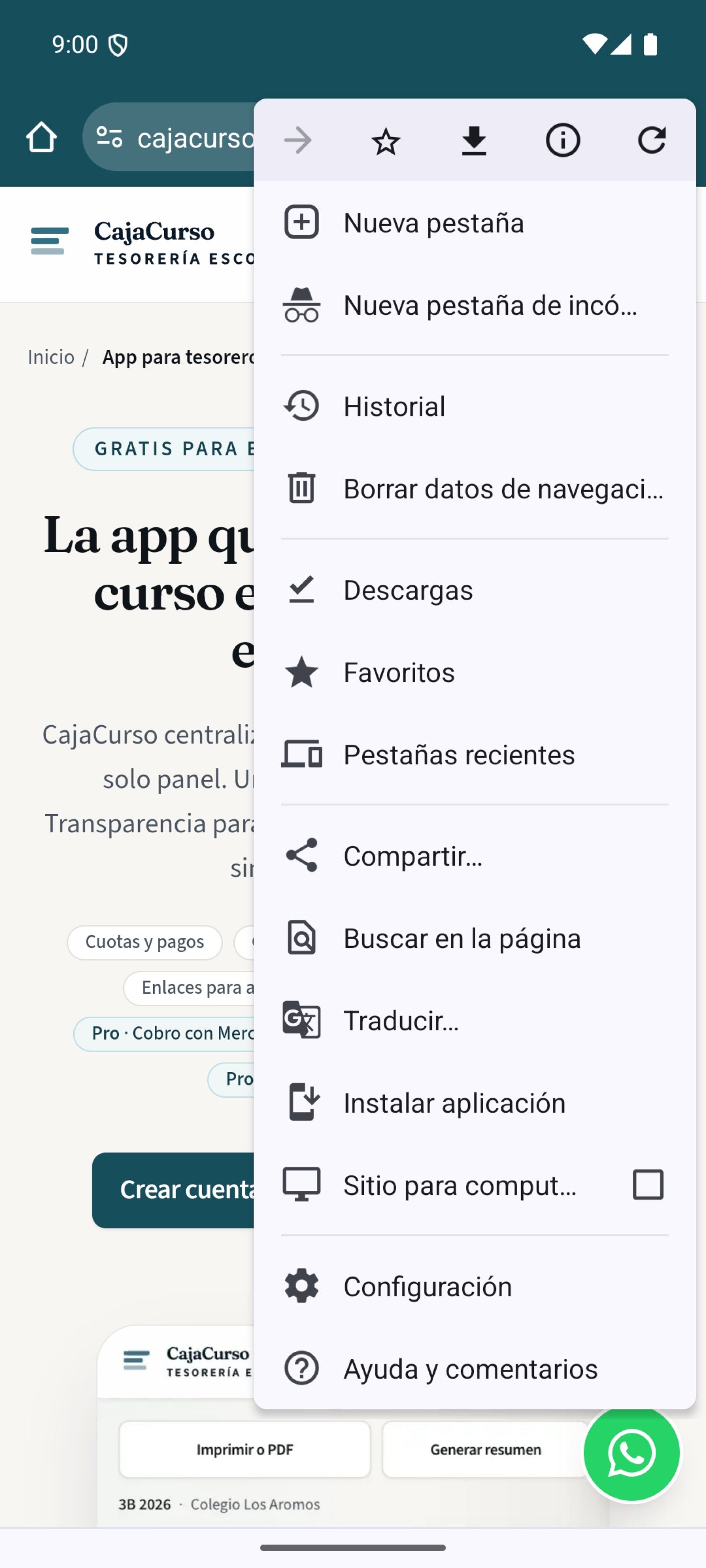
Si en tu teléfono dice "Agregar a la pantalla principal" y después te ofrece dos opciones, elige Instalar y no "Crear accesos directos": lo segundo deja un enlace disfrazado de ícono, que abre una pestaña de Chrome con su barra encima.
Confirma
Chrome muestra qué vas a instalar: el nombre, el sitio de donde viene y una vista de la app. Toca Instalar y acepta el aviso del teléfono.
Chrome — instalar aplicación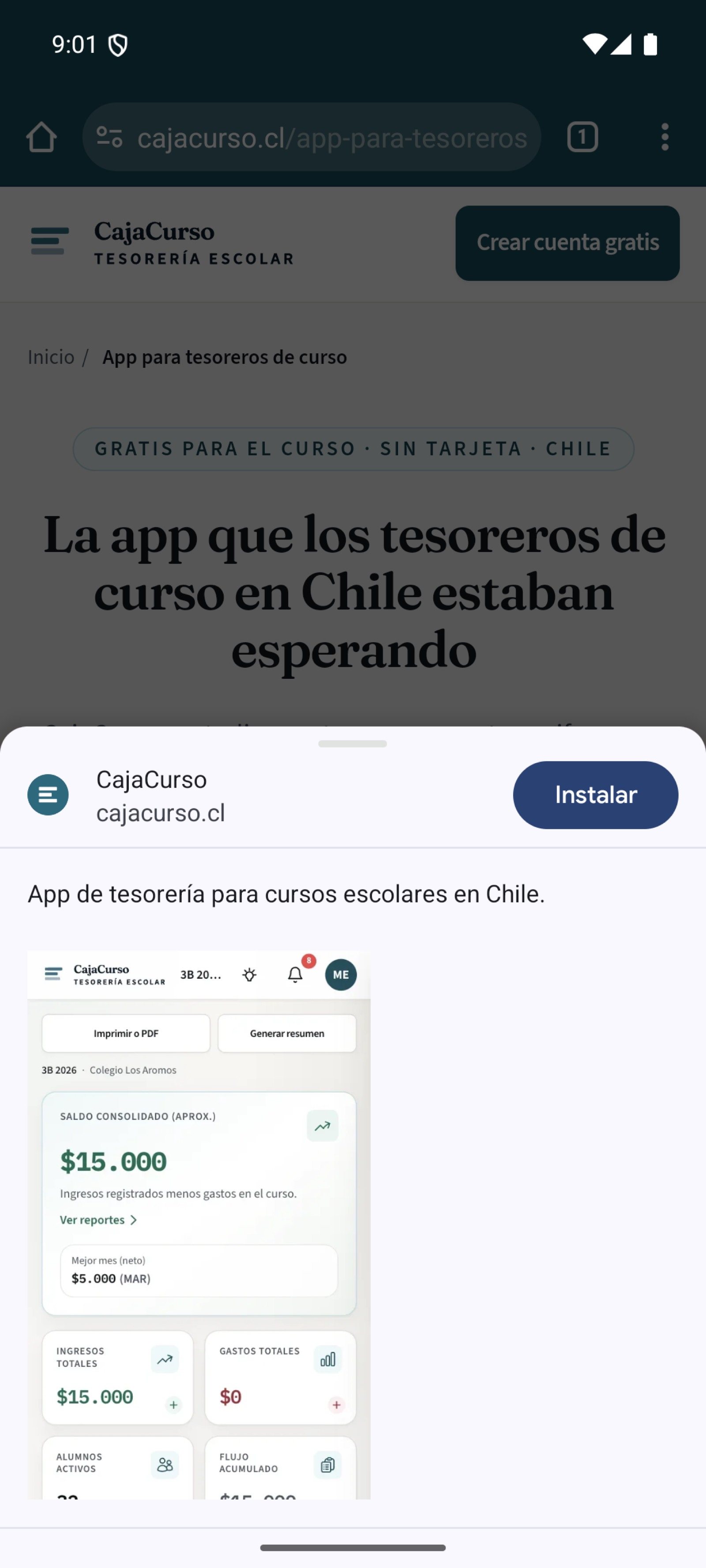
Listo: un toque y estás adentro
El ícono queda con el resto de tus apps y CajaCurso ocupa la pantalla entera, sin la barra del navegador. Lo que gana el curso con eso: el comprobante te llega al teléfono, y ahora la tesorería está en el mismo sitio — el pago se anota cuando llega, no después.
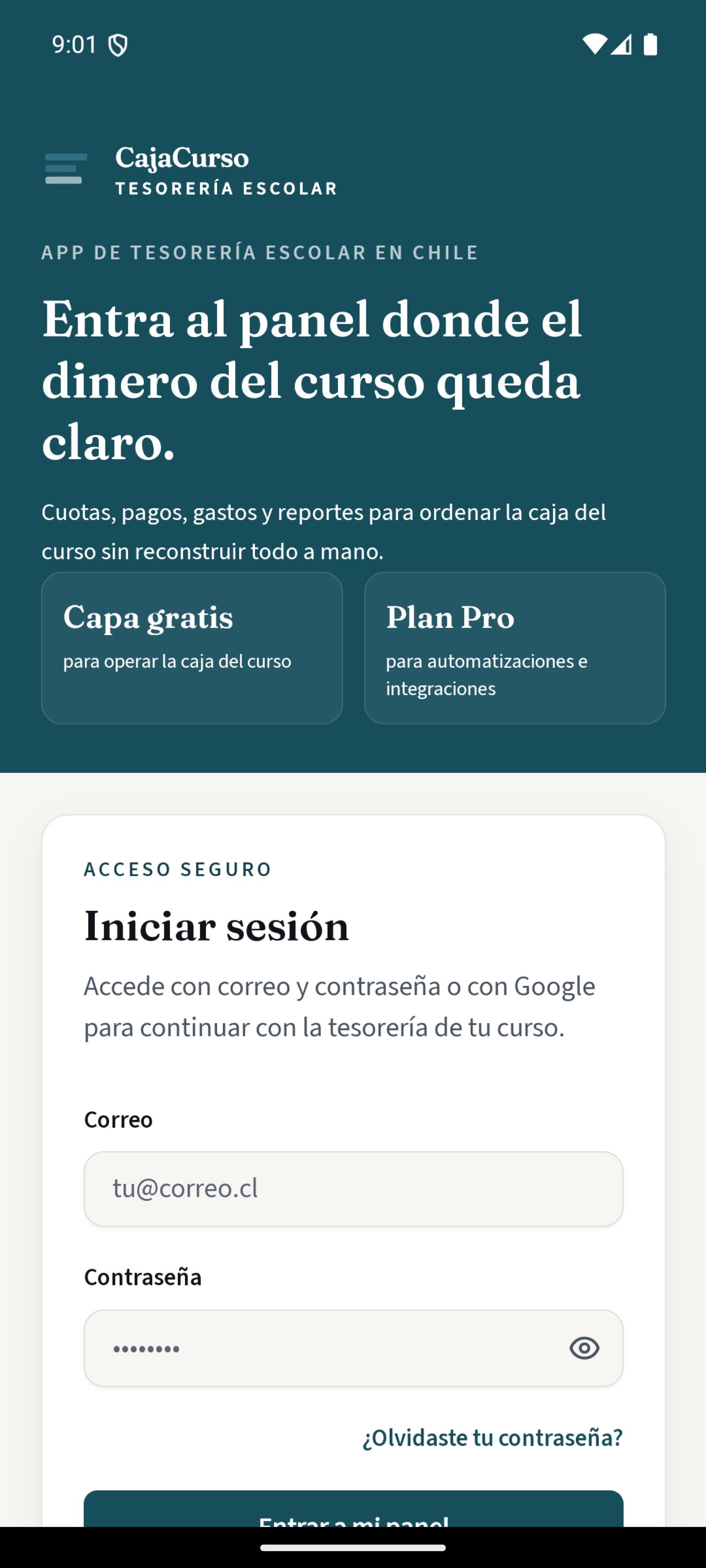
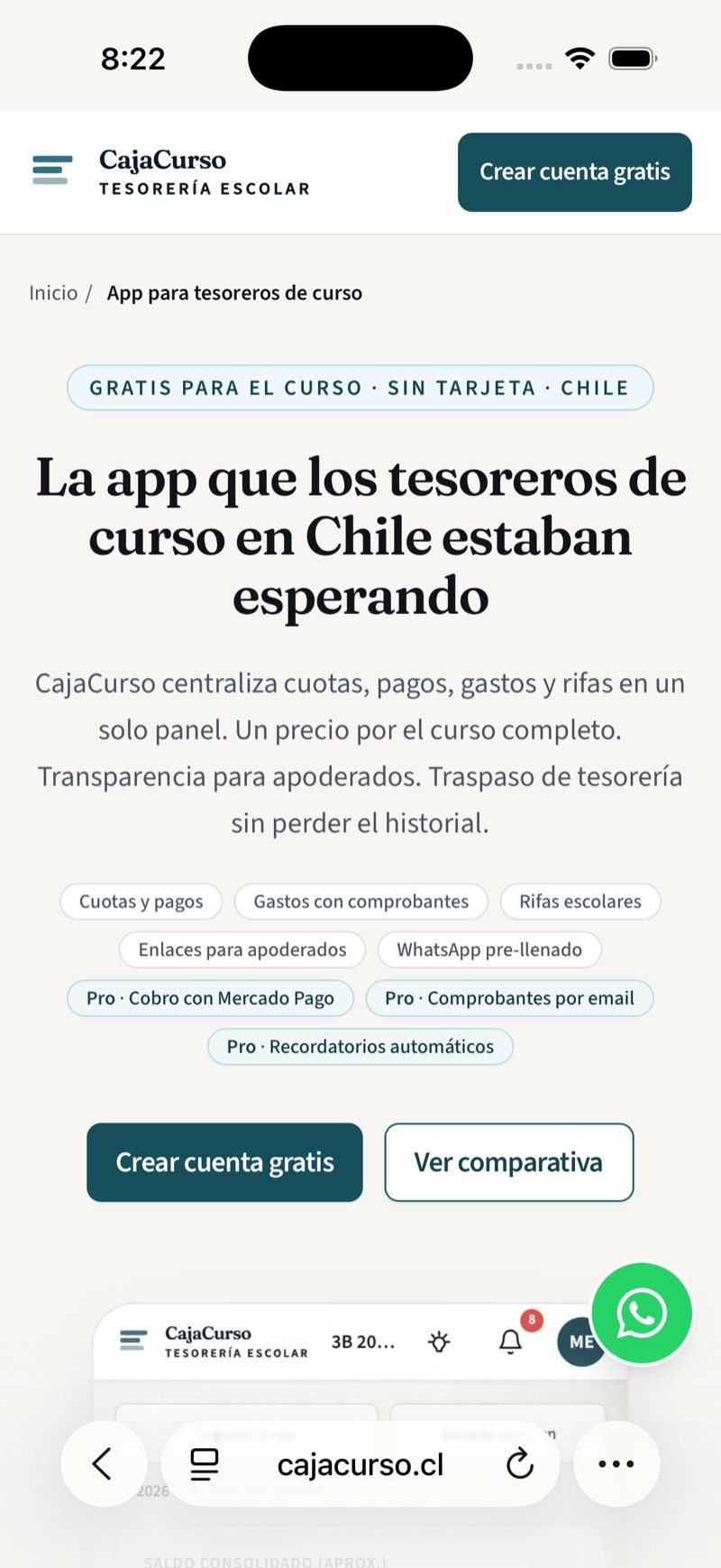
Así se ve instalada. Compárala con la primera captura: la barra del navegador ya no está.
Para qué sirve tenerla instalada
Todos los días
Se abre de un toque, sin buscar el enlace ni escribir la clave, y a pantalla completa.
Cuando entra un pago
Puedes activar los avisos y te llega una notificación cuando un apoderado paga, aunque tengas CajaCurso cerrada.
En Android los avisos también funcionan sin instalar la app; instalada, además, se entra más rápido. En iPhone es distinto: ahí solo funcionan con la app agregada a la pantalla de inicio.
Preguntas que siempre aparecen
¿Ocupa espacio en el teléfono?
¿Por qué no está en Play Store?
Instalé el acceso directo por error. ¿Cómo lo arreglo?
¿Y si cambio de teléfono?
Uso iPhone.
Instala la app en iPhone
CajaCurso se agrega a la pantalla de inicio como una app más, sin pasar por la App Store. En iPhone hay una razón extra para hacerlo: los avisos de pago solo funcionan con la app instalada.
¿Todavía llevas la caja del curso en una planilla?
CajaCurso es gratis para tu primer curso y no pide tarjeta.