
Lo que no tiene vuelta atrás (léelo antes)
Al pasar de año, el año que termina queda cerrado: no vas a poder registrar ni cambiar pagos ni gastos de ese año, ni tocar sus actividades o rifas. Todo queda para consulta, tal cual está.
Un pago que llegue después se registra en el año nuevo. La app te lo ofrece: cuando intentas escribir en el año cerrado, te manda al año vigente.
- Registra todo lo que quede pendiente del año que termina antes de pasar.
- Revisa el saldo final: ese número completo es el saldo inicial del año nuevo.
- Recién ahí marca la casilla y aprieta el botón.
Se puede deshacer, pero solo mientras el año nuevo no tenga ningún movimiento. En cuanto entra el primer pago, ya no.
Tres cosas que se parecen y no son lo mismo
Pasar de año
Se abre el curso del año siguiente con los alumnos que siguen, las cuotas y el saldo. El año viejo queda cerrado, y los dos quedan enganchados: en "Mis cursos" ves una sola tarjeta.
Es lo que hace esta guía.
Solo cerrar el año
El año queda en solo lectura y no se abre nada. Sirve cuando todavía no sabes si el curso sigue, o cuando derechamente no sigue.
Se reabre cuando quieras, mientras no hayas pasado de año.
Y si pagas el Plan Pro mes a mes, el diálogo de cerrar te ofrece cancelar la suscripción en el mismo acto. Viene marcado, porque un año cerrado se lee entero pero ya no se registra en él, y esa suscripción se seguiría cobrando todos los meses.
La tercera es transferir el curso, que cambia quién es el dueño de la cuenta. No tiene nada que ver con el año, y es su propia guía.
Paso a paso
11 pasosAbre "Pasar al año siguiente"
En el computador está arriba, en el selector de año que hay al lado del nombre del curso.
Selector de año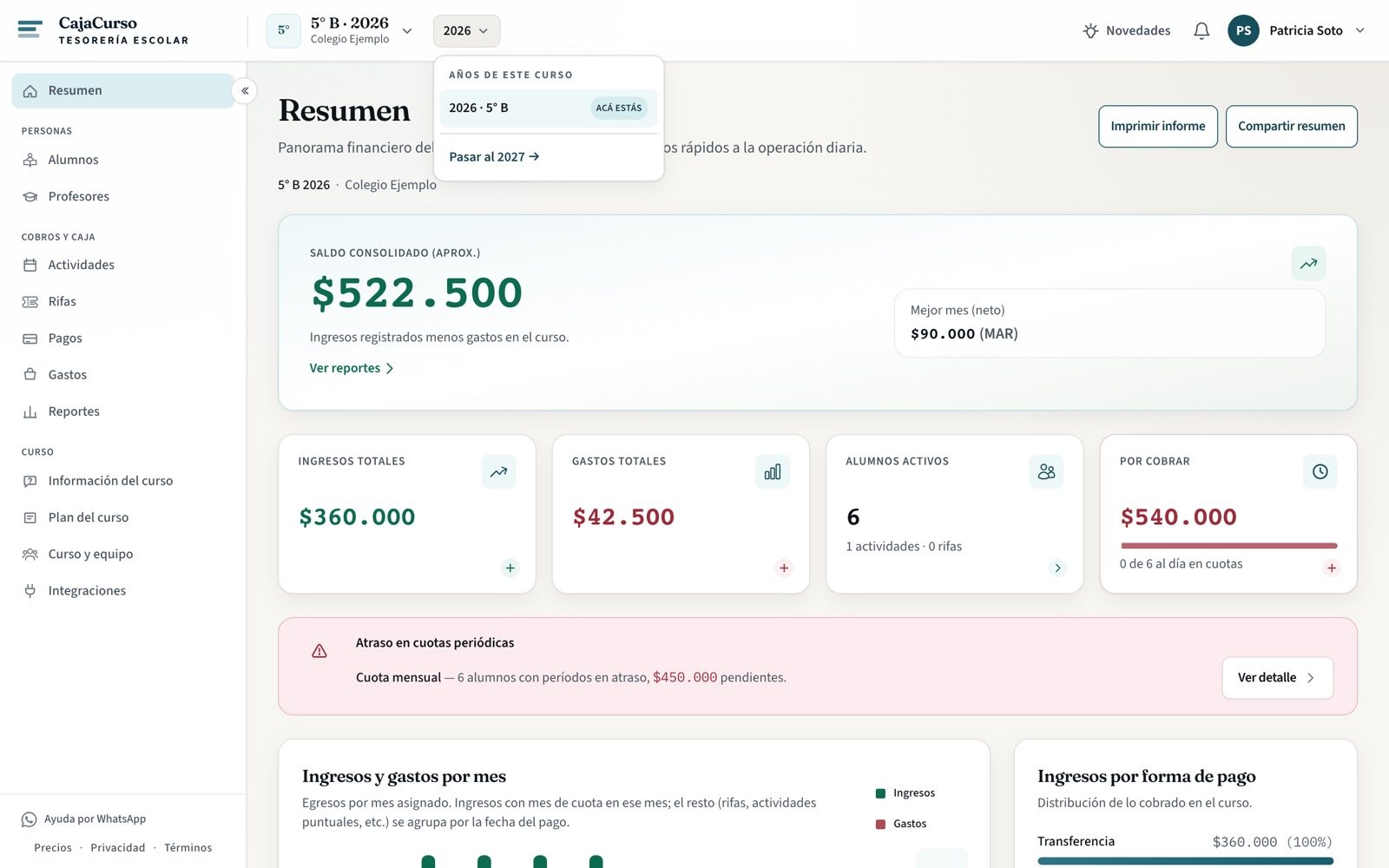
El selector de año, al lado del nombre del curso. En el teléfono es otro camino: Más (el último botón de la barra de abajo) abre el menú del curso, y ahí arriba está el bloque AÑO con el botón.
Menú del curso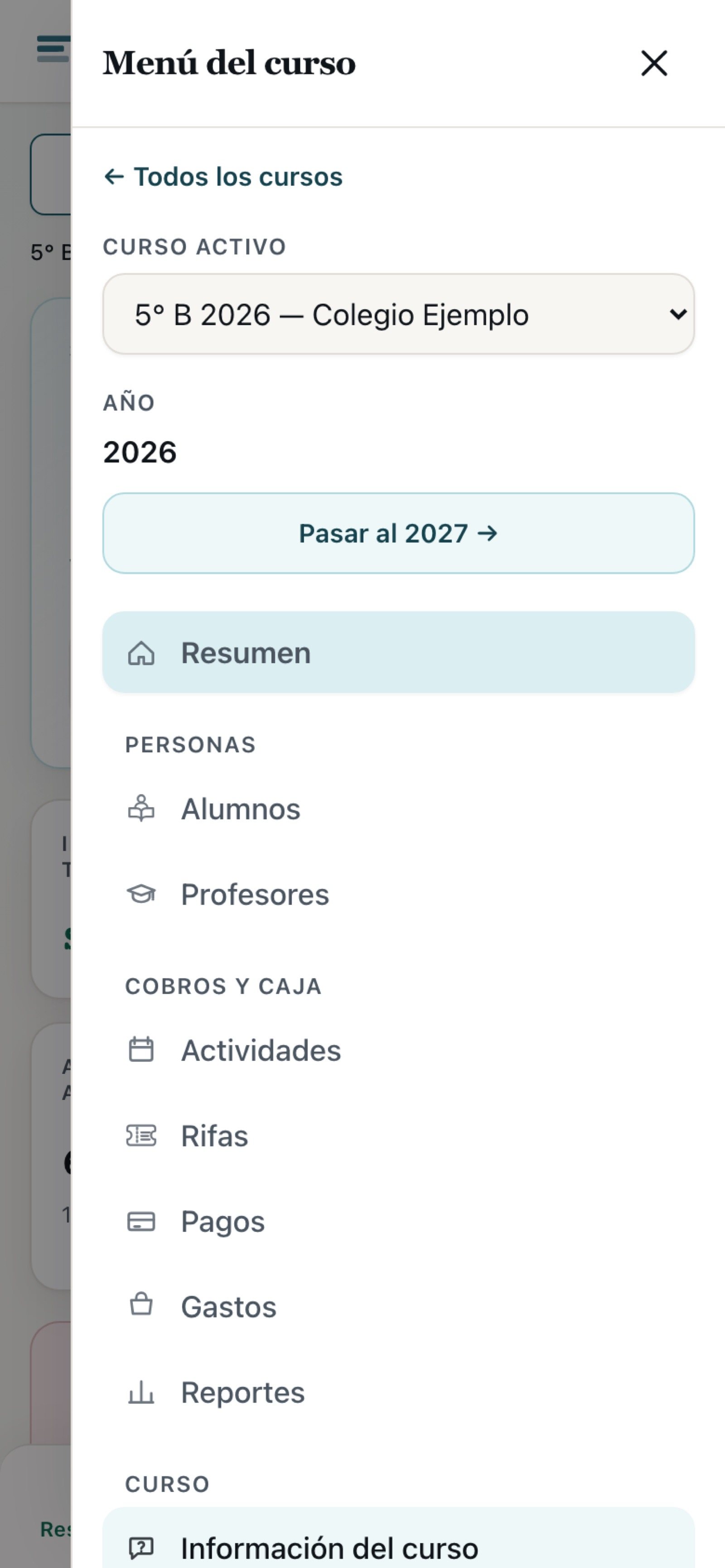
Aparece desde el último mes del año escolar: en Chile, desde el 1 de diciembre. Antes de esa fecha no está, para que nadie pase de año por error en junio; si llegas igual por la dirección directa, la pantalla te dice desde qué día se habilita.
Mira cómo termina el año
Lo primero no es un formulario: es la hoja del año que termina. El saldo final grande, y debajo la resta que lo explica.
Pasar de año — el año que termina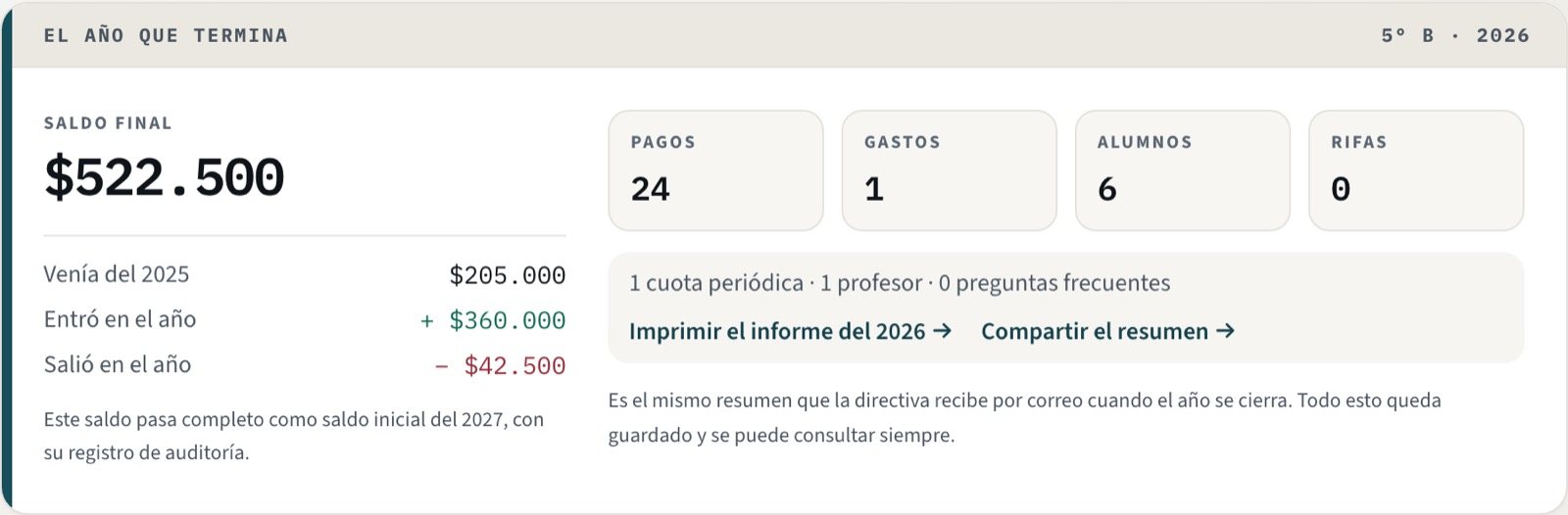
Ese saldo pasa completo al año nuevo, con su registro de auditoría. Es el mismo resumen que le llega por correo a la directiva cuando el año se cierra, y desde ahí mismo puedes imprimir el informe o compartir el resumen.
Decide si el curso sigue
La decisión va antes del formulario, no escondida al final.
Pasar de año — la decisión
Si eliges "Solo cerrar", el resto de la pantalla desaparece: no hay nada que llenar. Si eliges pasar, abajo aparece la hoja del año que empieza.
Revisa el curso nuevo
El nivel viene propuesto subiendo un grado (de "5° B" a "6° B"). Si en tu colegio cambia de ciclo, escríbelo como sea que se llame.
Va también quién lleva la caja el año que viene, y su correo si ya lo sabes. Si es otra persona, no te preocupes ahora: primero pasas de año y después le transfieres el curso.
El Plan Pro, si lo tienes, se va con el curso al año nuevo. El año viejo conserva las funciones de consulta.
Elige quiénes siguen
Vienen todos marcados, y desmarcas a quien se va. Nadie se copia sin que tú lo marques: son datos de menores de edad.
Pasar de año — quiénes siguen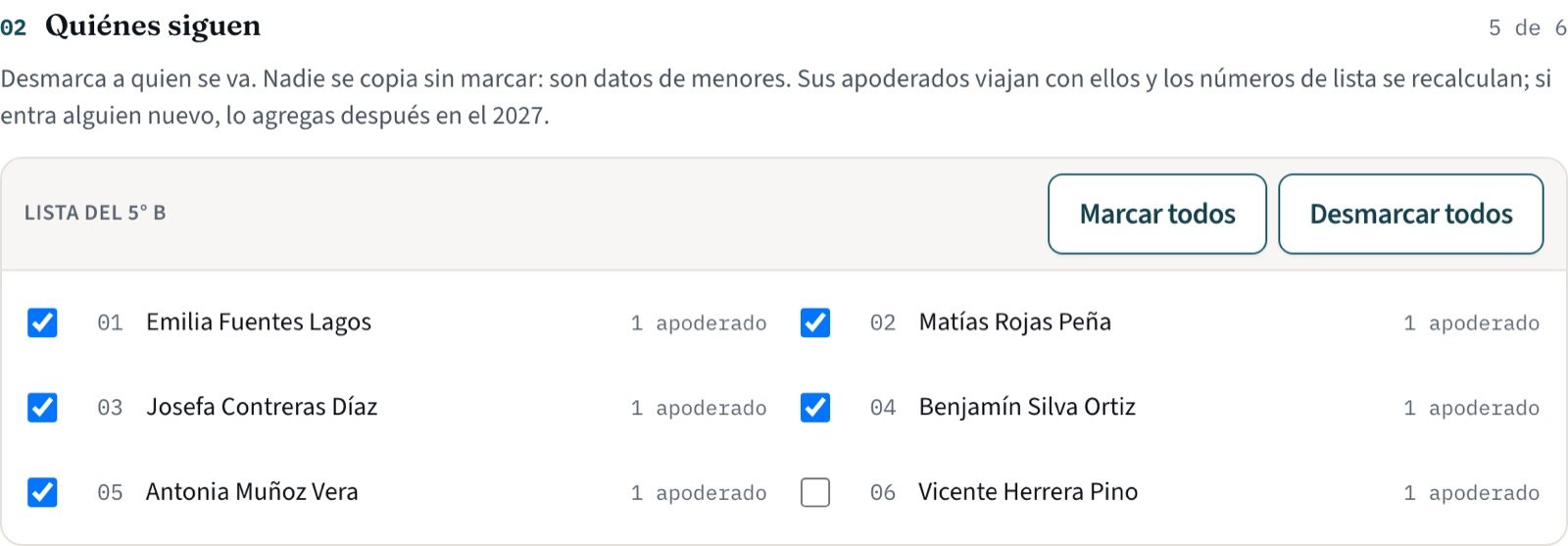
Sus apoderados viajan con ellos y los números de lista se recalculan solos. Si el próximo año entra alguien nuevo, lo agregas después, en el curso nuevo.
El enlace que ya le mandaste a cada familia que sigue es el mismo, y a partir de ahora muestra el año nuevo. No tienen que hacer nada.
Revisa las cuotas
Se recrean con los mismos meses, y el monto viene propuesto. Puedes cambiarlo acá o después.
Pasar de año — las cuotas
Las cuotas del año viejo no se tocan: se quedan con sus pagos, tal cual están.
Mira qué más se lleva, y qué se queda
Profesores, directiva y las preguntas frecuentes del curso viajan si tú lo marcas. Los pagos, los gastos, las rifas y los comprobantes se quedan en el año que termina.
Pasar de año — qué se lleva y qué queda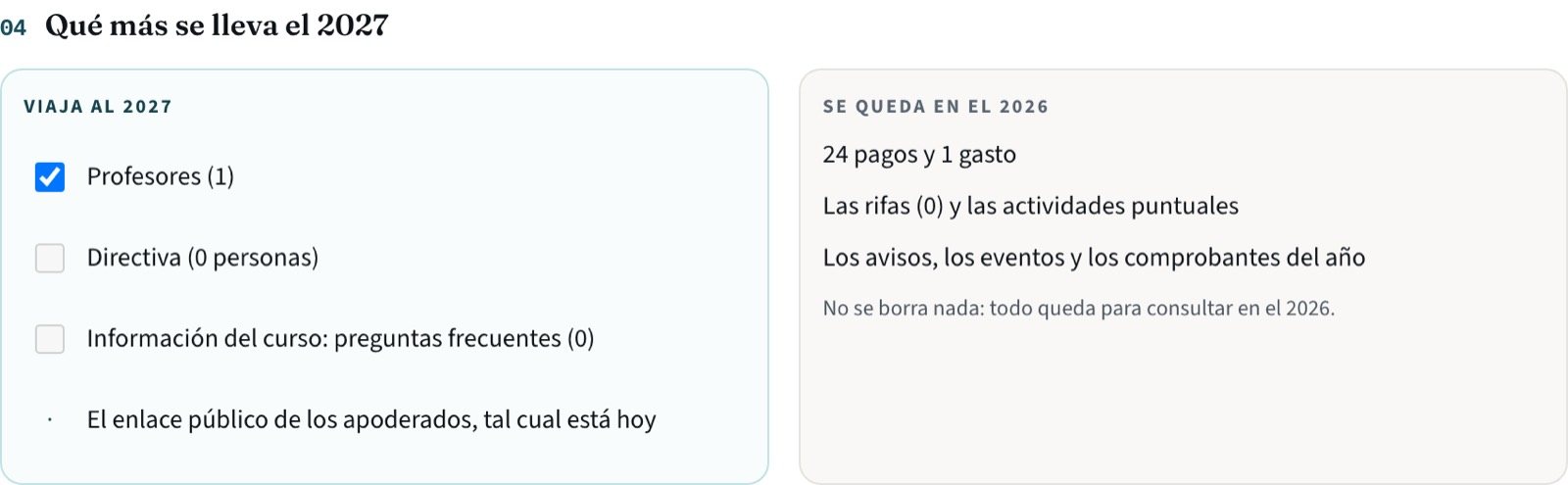
- No se borra nada: todo el año viejo queda para consultarlo.
- No se copian las preferencias de recordatorio de cada familia: parten en blanco cada año.
Decide qué pasa con los saldos a favor
Si algún alumno tiene plata a favor sin usar, aparece una sección aparte con esa lista, alumno por alumno. Si nadie tiene, esta sección no sale y el resto de la pantalla queda igual.
Por cada alumno eliges una de dos: "Pasa al curso nuevo" (viene marcada) o "Queda para el curso que se cierra". Debajo de las opciones ves el comprobante, o los comprobantes, que lo forman, cada uno enlazado a Pagos: se abren en otra pestaña, así no pierdes lo que llevas marcado.
Si esa plata la tienes que devolver en vez de pasarla o dejarla, se hace en Pagos antes de cerrar el año: busca ese comprobante y usa "Devolver". No es una opción de esta pantalla.
Si eliges "Pasa", esa plata vuelve a entrar como un cobro a nombre del alumno en el curso nuevo. Si eliges "Queda", deja de ser suya y se queda en la caja del curso que se cierra.
Un alumno que no sigue en el curso no puede elegir "Pasa": su saldo queda para el curso que se cierra.
El saldo inicial que ves en el resumen, antes de confirmar, ya sale descontado lo que pasó con los alumnos: esa plata vuelve a entrar como un cobro a nombre de cada uno en el curso nuevo.
Marca la casilla y confirma
La casilla y el botón viajan en una barra pegada abajo: no hay que llegar al final del scroll para actuar, y ahí mismo ves el resumen de lo que se va a crear.
Pasar de año — la barra de confirmar
En el teléfono es la misma barra, encima de la barra de pestañas.
Pasar de año en el teléfono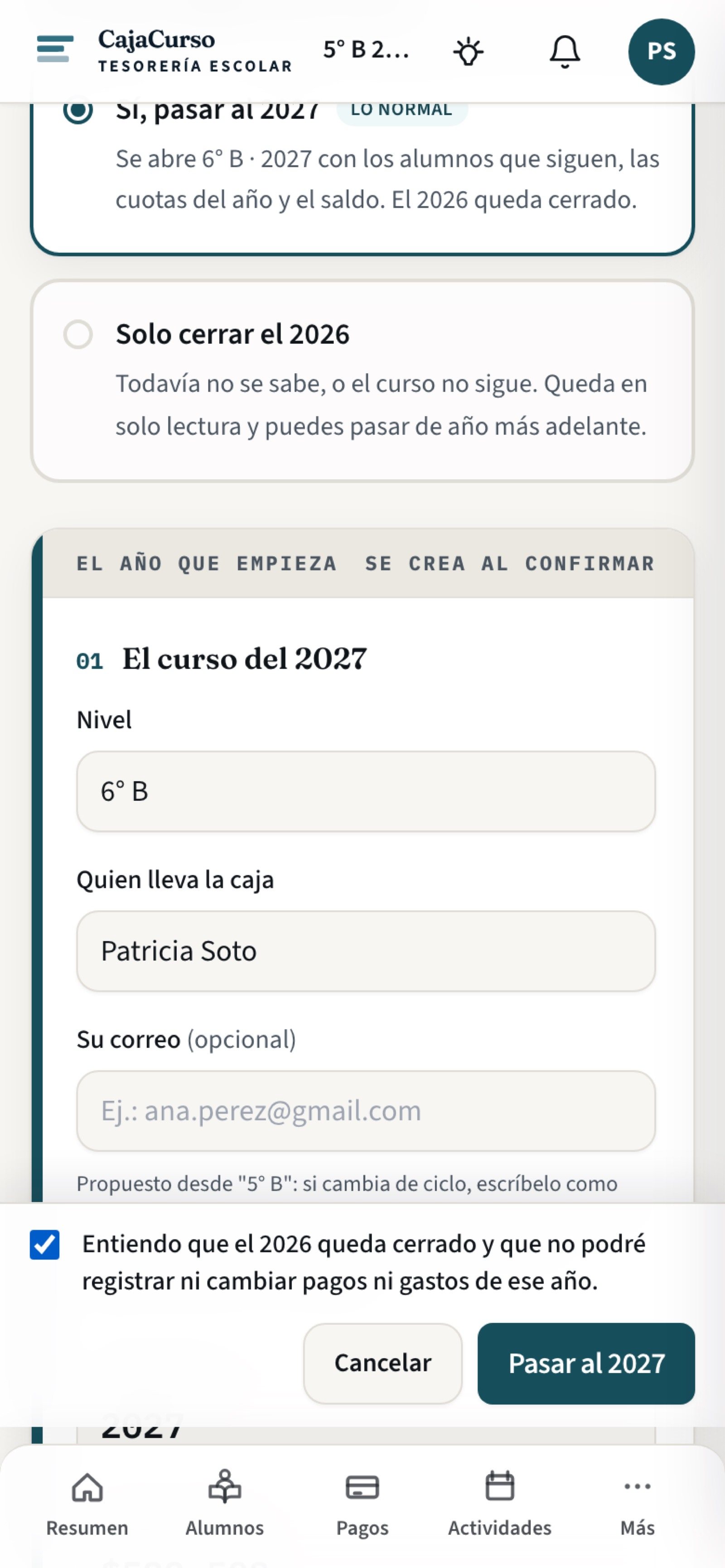
Sin la casilla marcada el botón no se puede apretar. Al apretarlo sale una última confirmación con lo que va a quedar hecho.
¿Pasamos al año siguiente?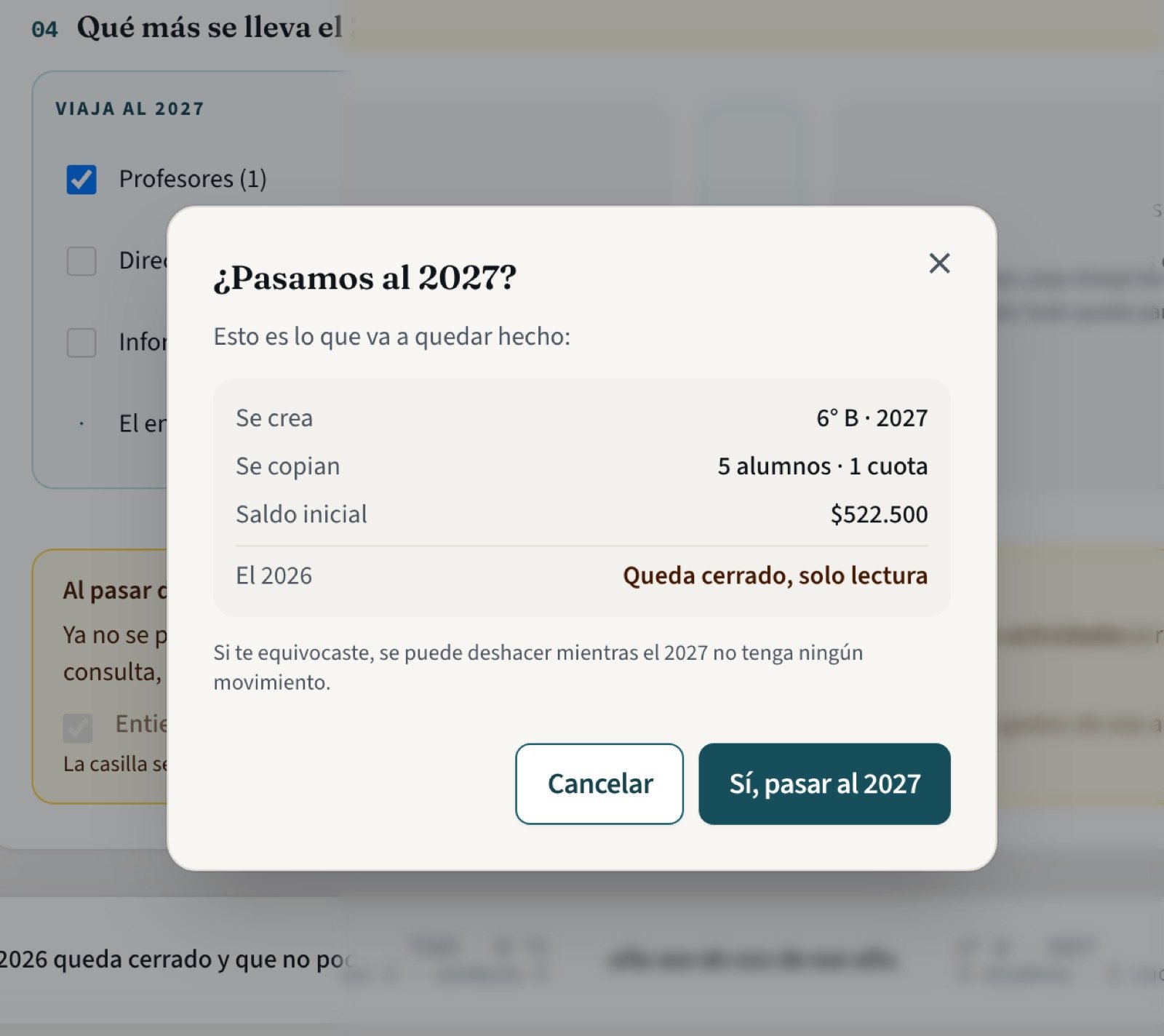
Ya estás en el año nuevo
La app te deja adentro del curso del año siguiente, con su saldo inicial ya puesto.
Resumen del año nuevo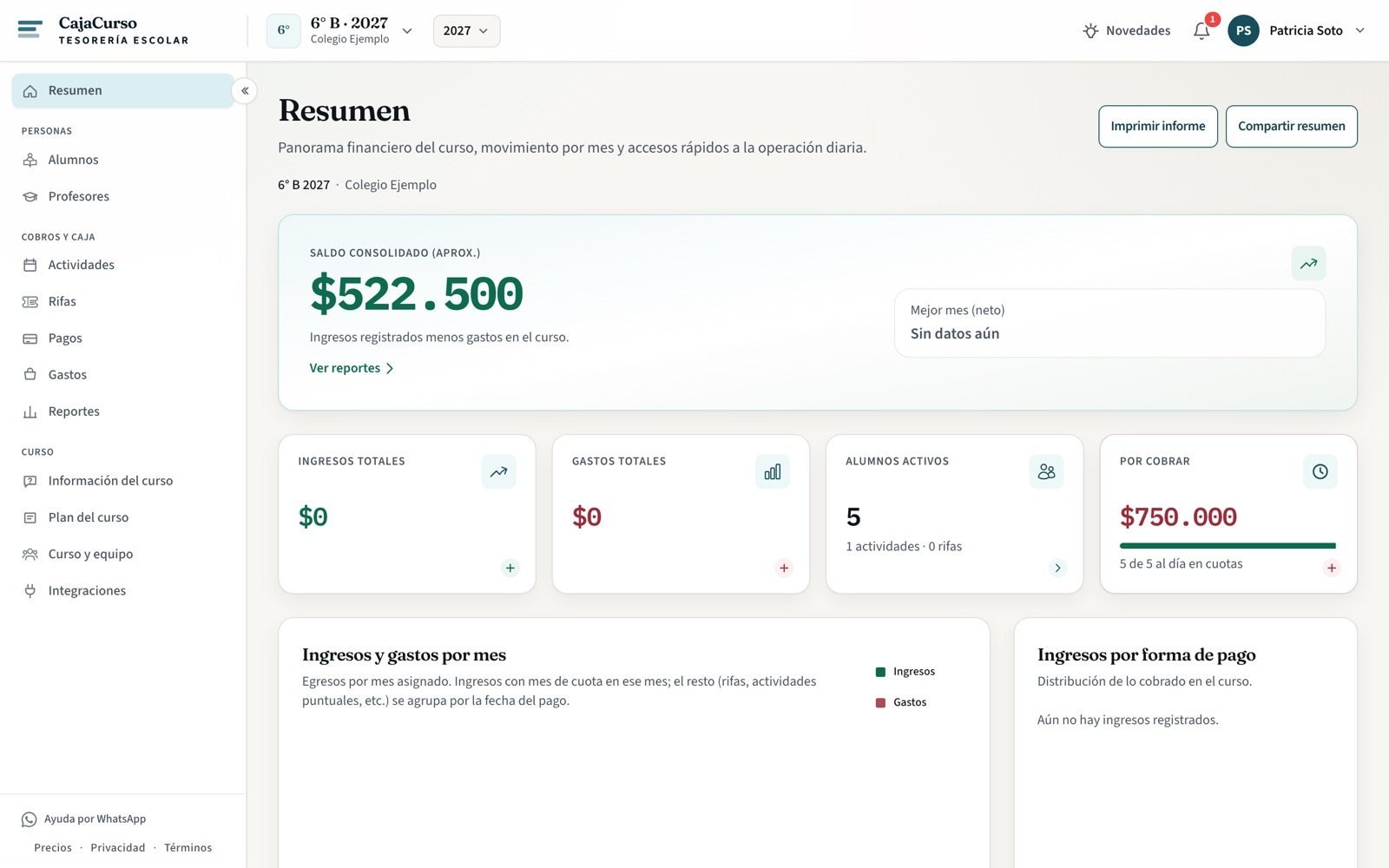
El selector de año de arriba ahora tiene los dos, y te dice en cuál estás.
Selector de año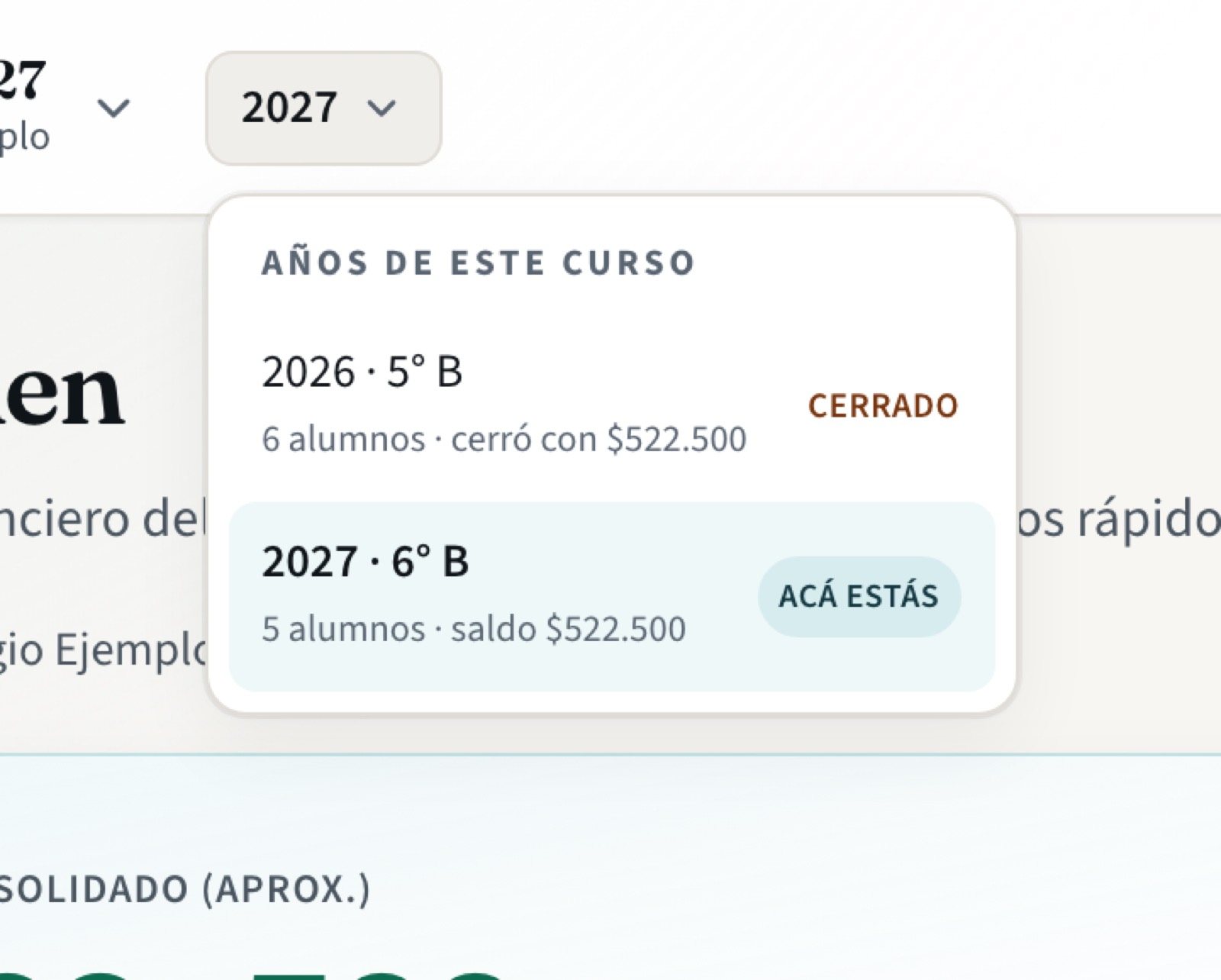
El año viejo queda archivado
Sigue entero y se puede leer todo. Arriba lleva una faja que dice desde cuándo está cerrado y ofrece la salida al año vigente.
El año cerrado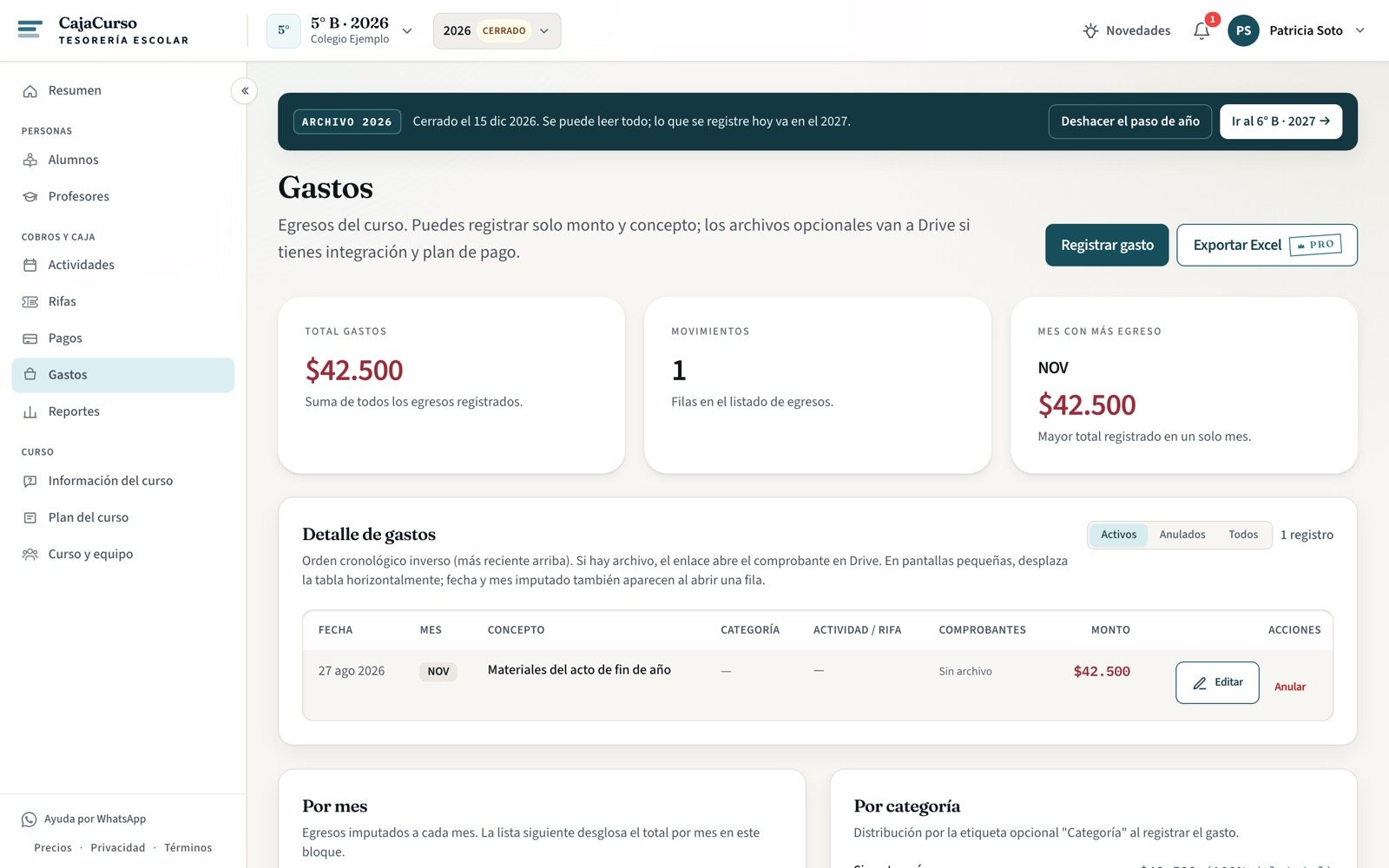
Y si intentas escribir ahí, la app no te deja en silencio: te lo dice y te ofrece registrarlo en el año que corresponde.
Este año ya está cerrado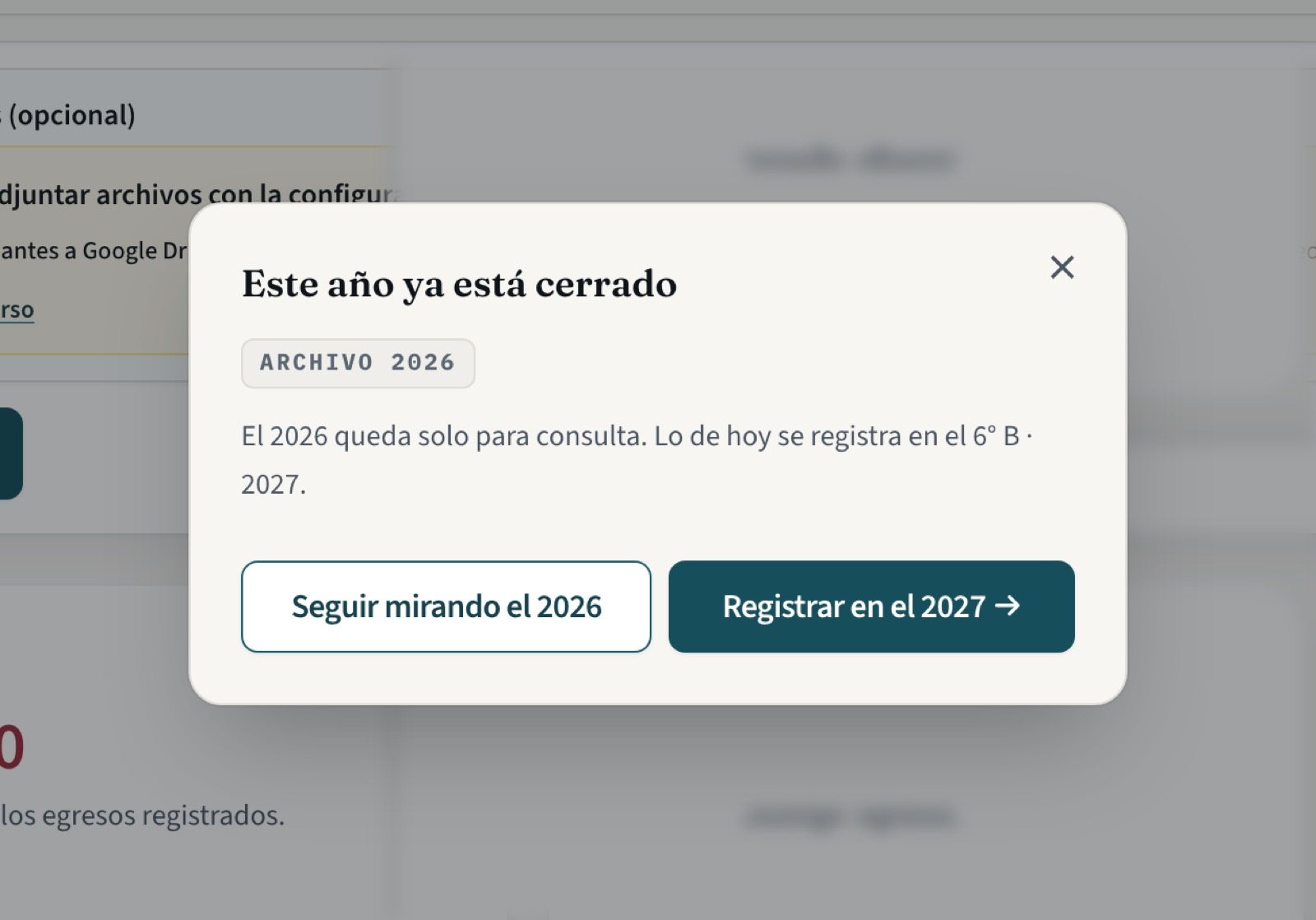
En "Mis cursos" los dos años son una sola tarjeta. No administras dos cursos: administras el mismo curso, un año más grande.
Mis cursos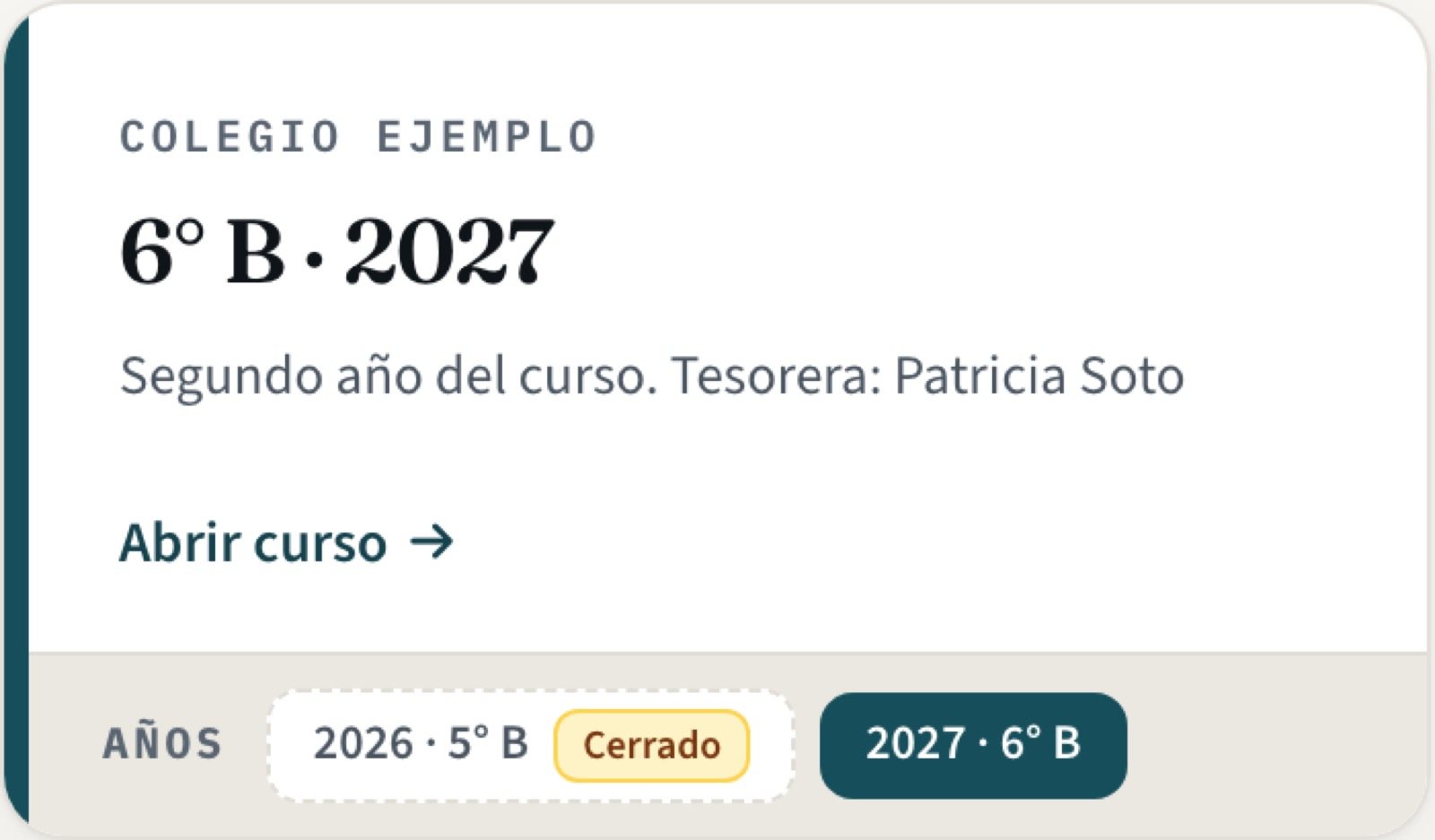 Mis cursos en el teléfono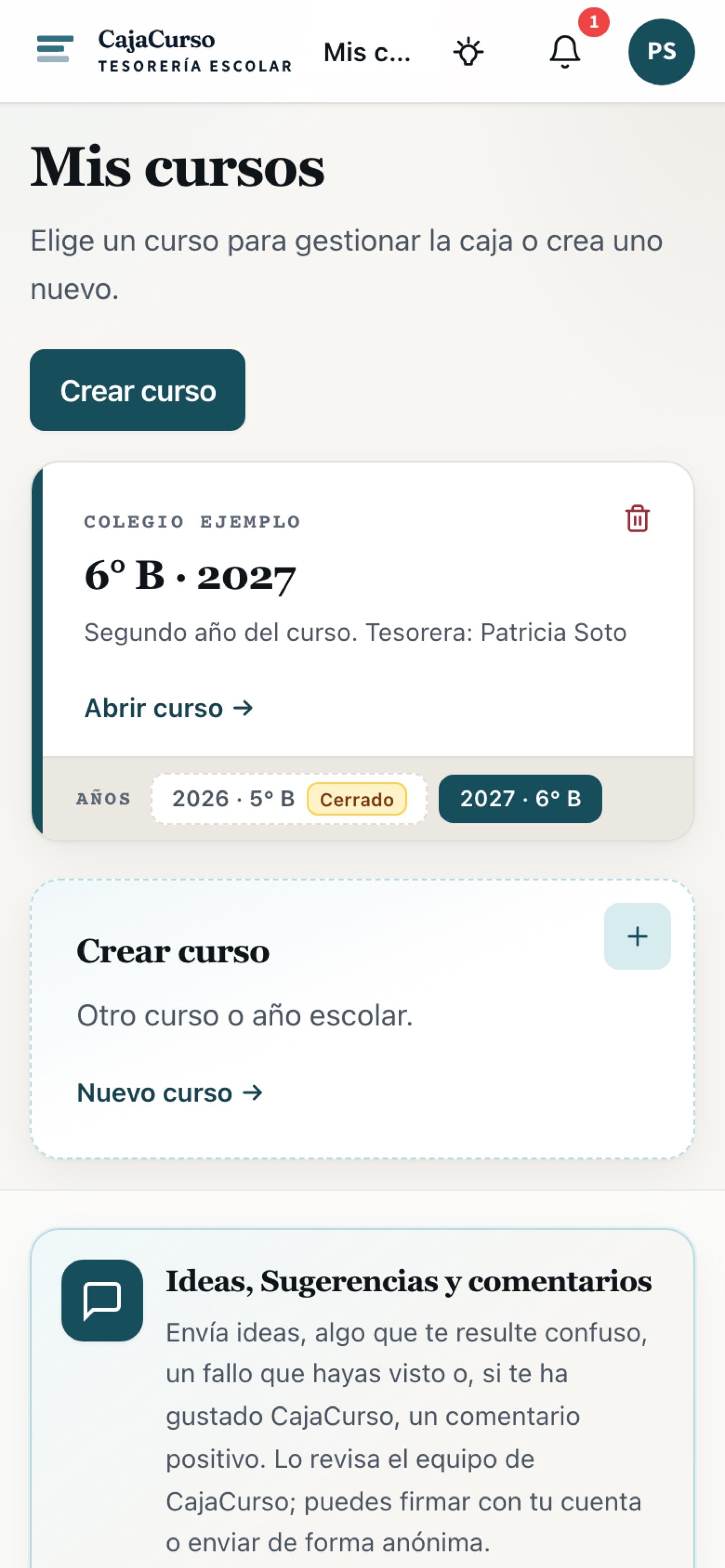
Preguntas que siempre aparecen
¿Desde cuándo aparece el botón?
¿Cómo ingreso datos de años anteriores?
¿Qué pasa con la plata que sobró?
¿Y los pagos y gastos del año viejo?
¿Los apoderados tienen que hacer algo?
¿Y el enlace de una familia que se fue?
Se me olvidó un alumno que sí sigue
¿Se puede deshacer?
Tengo Plan Pro, ¿lo pierdo?
Cerré el año y el curso no sigue, ¿me siguen cobrando?
El próximo año lo lleva otra persona
Cómo pasarle el curso a otro tesorero
Fin de año, cambio de directiva, o simplemente ya no eres tú quien lleva la caja. Traspasar el curso no borra nada: alumnos, pagos, gastos, actividades, rifas y los enlaces que ya compartiste con los apoderados quedan igual. Lo único que cambia es quién es el propietario.
¿Todavía llevas la caja del curso en una planilla?
CajaCurso es gratis para tu primer curso y no pide tarjeta.