
Antes de empezar
Sí hace falta
- Una cuota periódica creada
- El apoderado con su teléfono cargado
- Que la familia tenga algún mes pendiente
No hace falta
- Escribir nada
- Buscar el enlace
- Acordarte de qué debe cada uno
El mensaje sale con los meses pendientes de ESA familia, el monto de la cuota y su enlace personal. Si no hay nada pendiente, el botón te lo dice en vez de mandar un mensaje vacío.
El enlace que va dentro es personal
Cada familia tiene el suyo, y muestra el nombre de su hijo o hija. Por eso el mensaje va al apoderado y no al grupo del curso: quien lo reciba puede abrirlo sin clave.
Para el grupo existe otro enlace, el del curso completo, que va sin nombres y con un código. Ese es el de "Compartir resumen", en la pantalla de Resumen.
Paso a paso
4 pasosEntra a la cuota y mira la grilla
En Actividades, aprieta "Administrar" en la cuota del curso. Cada fila es un alumno y cada columna un mes: los ámbar son los que ya vencieron y están impagos.
Cuota del curso — grilla con atrasos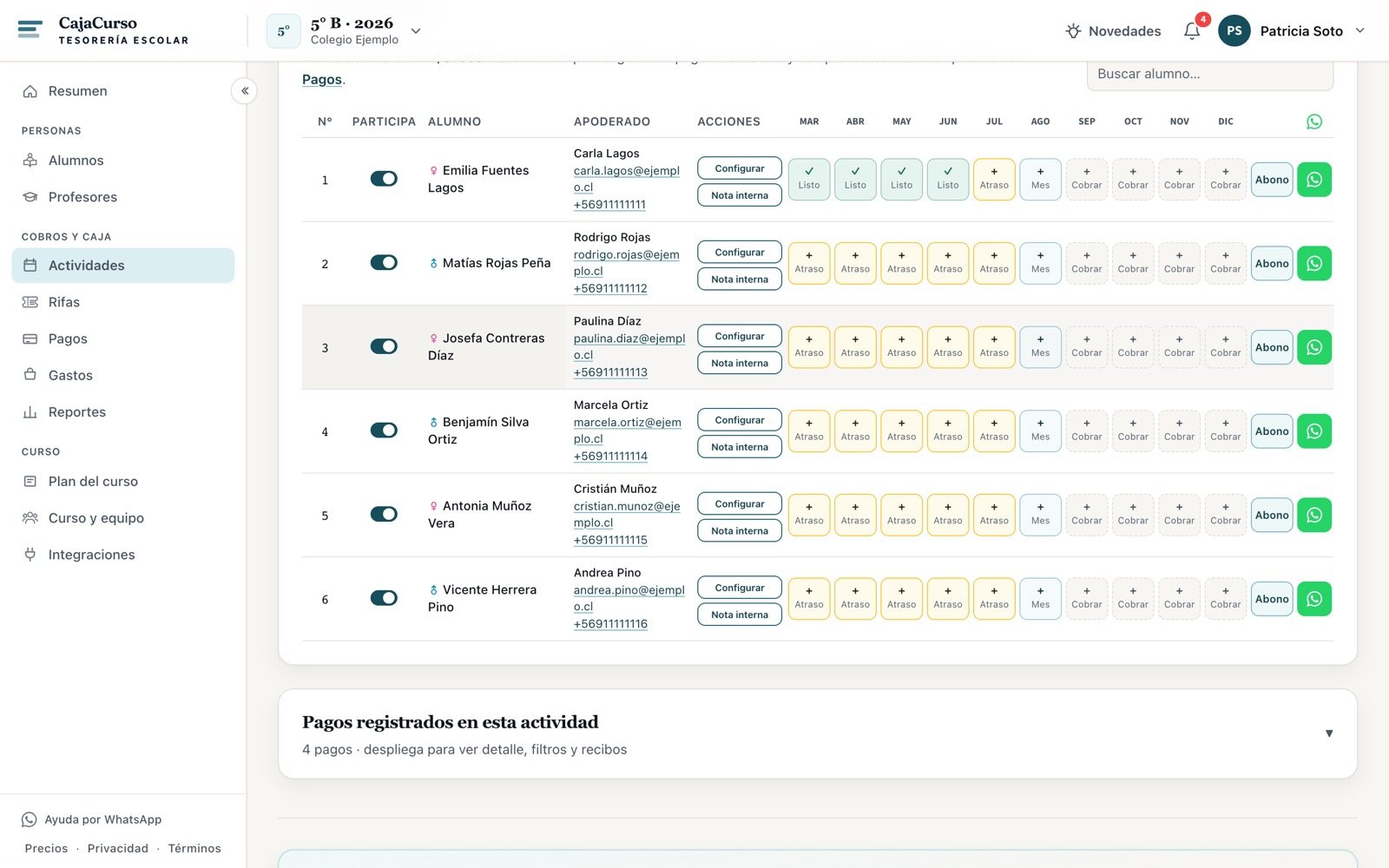
Aprieta el botón verde de esa fila
Al final de cada fila, después de los meses. Es por alumno: manda el recordatorio de esa familia, no de todo el curso.
Cuota del curso — botón de WhatsApp
WhatsApp abre con el mensaje escrito
Se abre en el chat de ese apoderado, con el texto ya puesto: los meses que debe, cuánto es cada cuota y su enlace personal. Lo puedes editar antes de enviar si quieres agregar algo.
WhatsApp — mensaje listo para enviar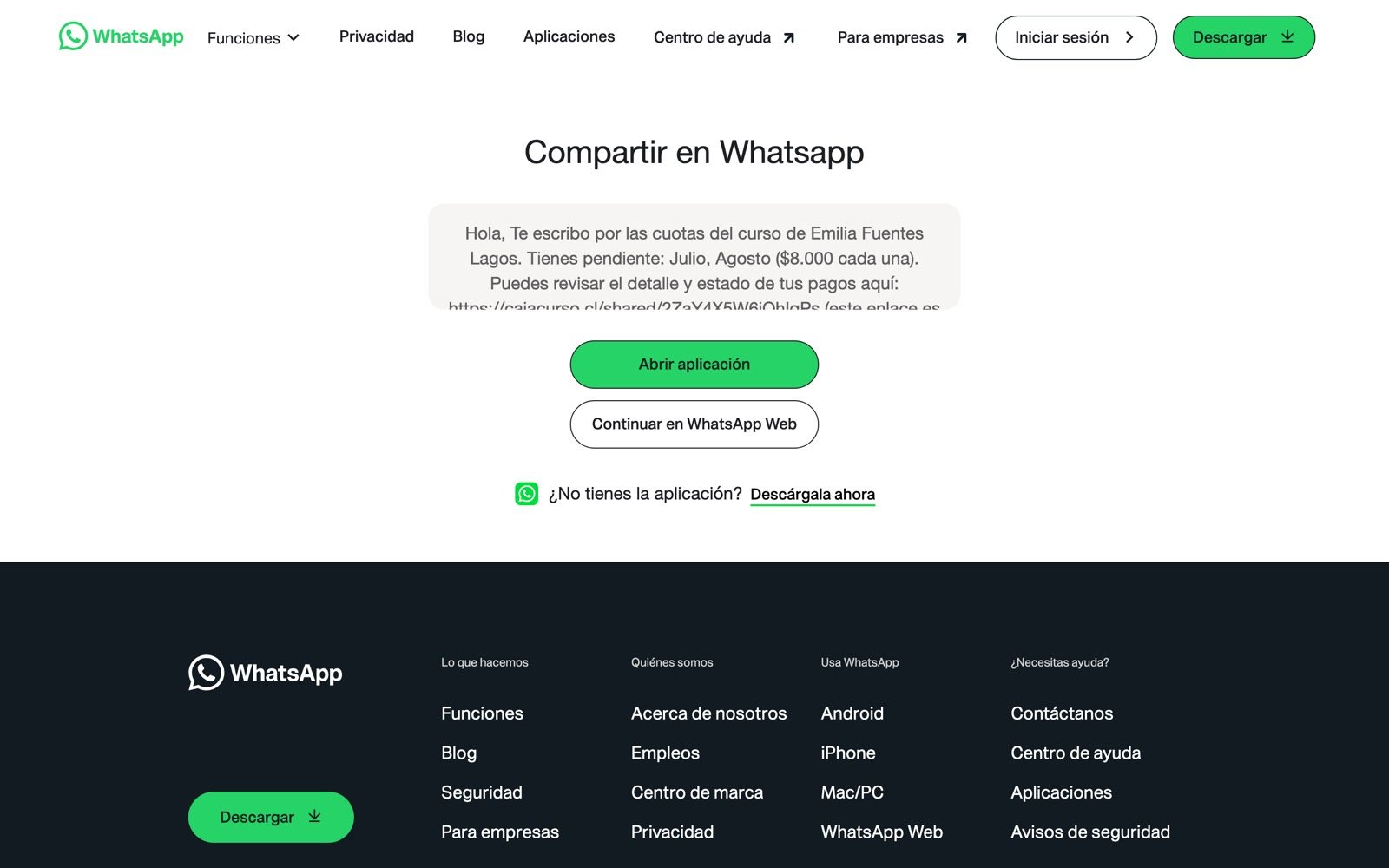
Si estás en el computador te ofrece abrir la aplicación o seguir en WhatsApp Web. En el teléfono va directo al chat. Esto es lo que abre la familia
El enlace del mensaje lleva a su propia página: lo que está pendiente hoy, mes a mes, y los pagos que ya registraste con su recibo. No ve nada de los demás alumnos.
Lo que abre la familia — enlace del alumno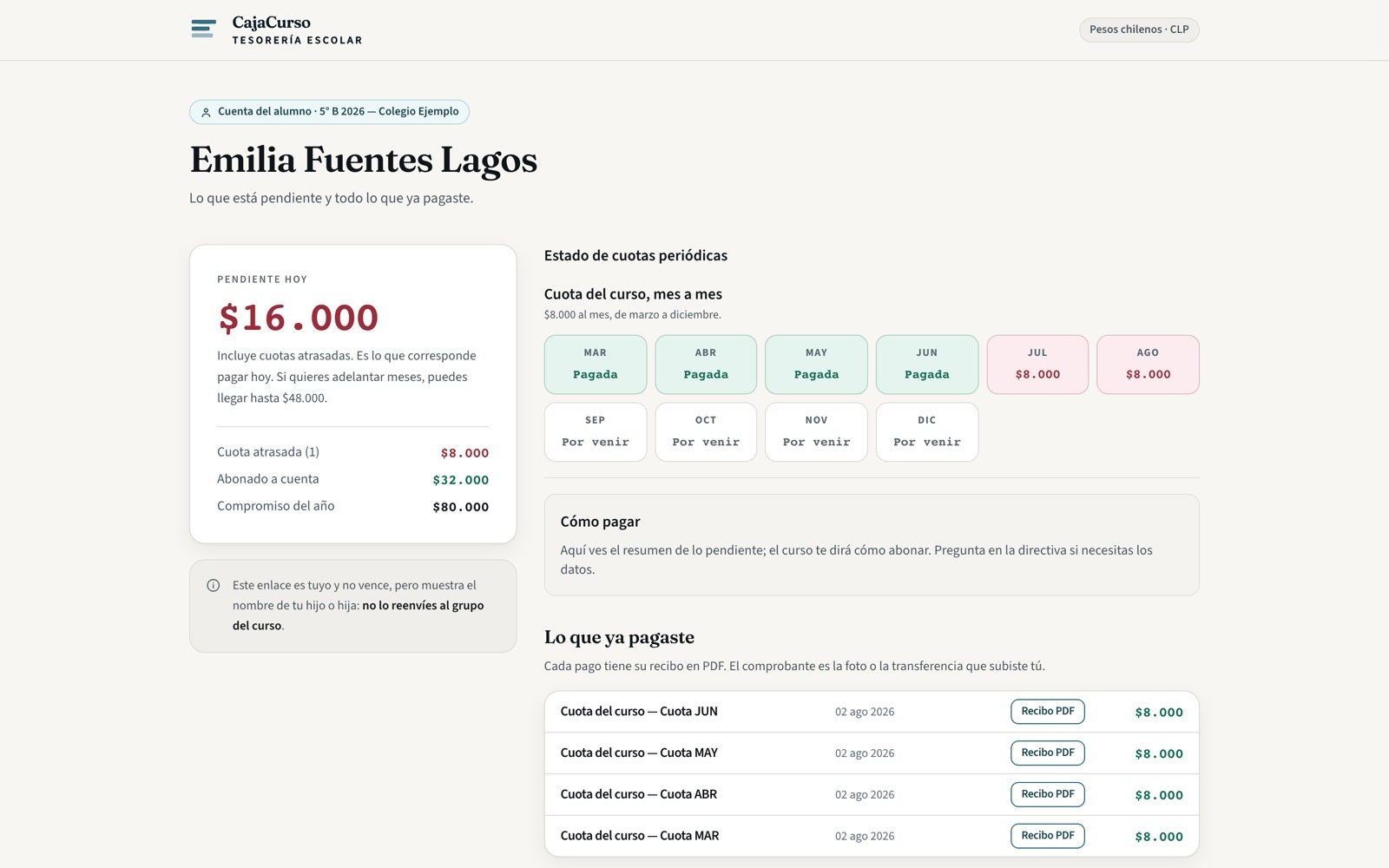
Preguntas que siempre aparecen
¿Se manda solo, a todos, de una vez?
El apoderado no tiene teléfono cargado.
¿Y si ya me pagó y no quiero molestarlo?
¿Puedo mandar el enlace sin el recordatorio?
Mándale a cada apoderado su enlace de pagos
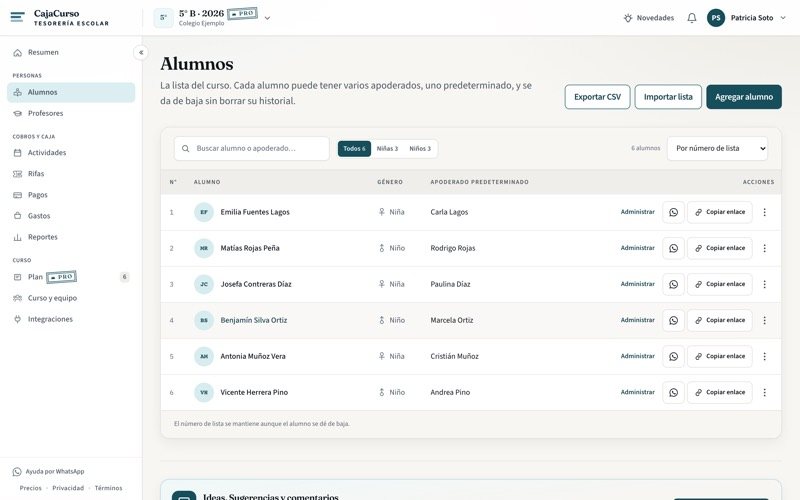
"¿Cuánto debo?" es la pregunta que más veces vas a contestar en el año. Cada familia tiene un enlace propio con su estado al día: lo mandas una vez y dejan de preguntarte, porque lo pueden mirar cuando quieran sin depender de ti.
¿Todavía llevas la caja del curso en una planilla?
CajaCurso es gratis para tu primer curso y no pide tarjeta.